
Z učitelského iPadu sdílený žákovský jedním klikem: přepnutí režimu bez ruční práce
Přepnutí iPadu mezi režimem 1:1 a Sdíleným iPadem jednou akcí v konzoli. iPady se samy vymažou, připojí k Wi-Fi, nastaví jazyk a vrátí se do správy s aplikacemi své skupiny. Bez chození k iPadům, i pro stovky zařízení.
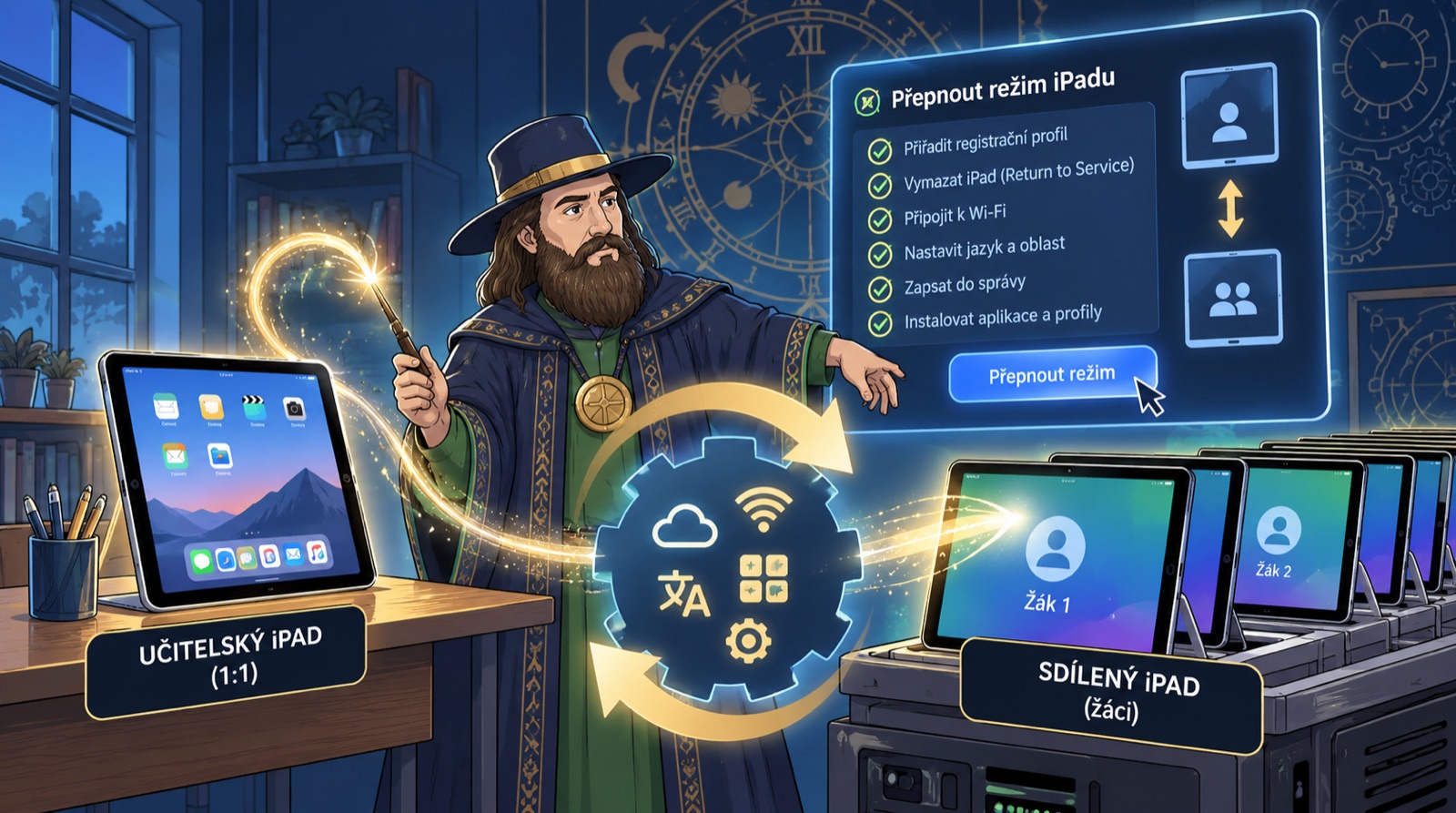
Z učitelského iPadu sdílený žákovský jedním klikem
Stručně: iPad ve škole běží buď v jednouživatelském režimu (1:1), typicky učitelský nebo žákovský iPad pro jednoho člověka, nebo jako Sdílený iPad, na kterém se střídají žáci se svými účty. Přechod mezi režimy dosud znamenal iPad smazat, dojít k němu a ručně projít úvodní nastavení: jazyk, oblast, Wi-Fi a další obrazovky. U třídy iPadů celé odpoledne na místě. V Hanus.ai to teď uděláte jednou akcí v konzoli, pro jeden iPad i pro stovky najednou. iPady se samy vymažou, samy se připojí k Wi-Fi, samy se nastaví a samy se vrátí do správy už v novém režimu, s aplikacemi a profily své skupiny. Nikdo u nich nemusí stát.
Proč škola režim iPadu mění častěji, než by se zdálo
Režim iPadu není jednorázové rozhodnutí na celou životnost zařízení. Ve škole se mění s rozvrhem, rozpočtem i lidmi:
- Učitel odchází nebo dostal nový iPad. Jeho dosavadní iPad je škoda nechat v šuplíku, patří do žákovského vozíku jako sdílený.
- Reorganizace o prázdninách. Druhý stupeň přechází na 1:1, jeho dosavadní sdílené iPady putují na první stupeň, nebo naopak.
- Konec pilotu 1:1. Škola zkusila jednu třídu s iPadem pro každého žáka a chce iPady vrátit do sdíleného provozu pro celou školu.
- Chyba při zápisu. iPad se zapsal v jiném režimu, než měl.
Ve všech případech potřebujete totéž: dostat iPad z jednoho režimu do druhého, čistý a připravený k výuce.
Jak to vypadalo dosud
Sdílený režim zapíná Apple při aktivaci iPadu, takže změna režimu bez vymazání nejde. To platí dál a platí to u každého MDM. Bolest ale nebyla ve vymazání, bolest byla v tom, co následovalo:
- V Apple School Manageru nebo v MDM přiřadit iPadu jiný registrační (ADE) profil, se sdíleným režimem nebo bez něj.
- iPad vymazat.
- Dojít k iPadu a projít na něm Průvodce nastavením: jazyk, oblast, připojení k Wi-Fi, další obrazovky.
- Počkat, až se zapíše do správy, a zkontrolovat, že je opravdu v novém režimu.
Kroky 1 a 2 se dají udělat od stolu. Krok 3 ne: u každého iPadu zvlášť, u třídy iPadů hodina až odpoledne práce na místě. A snadno se splete pořadí. Když se iPad vymaže dřív, než mu u Applu sedí nový profil, vrátí se ve starém režimu a celé kolečko jde znovu.
Co umí Hanus.ai teď: Přepnout režim iPadu
V konzoli Hanus.ai vyberete iPady a zvolíte Přepnout na Sdílený iPad nebo Přepnout na jednouživatelský iPad. Zbytek proběhne sám:
- Hanus.ai u Applu přiřadí iPadům správný registrační profil. Když to Apple u některého iPadu odmítne, ten iPad se nevymaže a zůstane, jak byl.
- Teprve potom pošle příkaz k vymazání s funkcí Apple Return to Service a s Wi-Fi sítí školy.
- iPad se vymaže, sám se připojí k Wi-Fi a stáhne si od Applu nový profil.
- Sám se nastaví. Jazyk a oblast si vezme z registračního profilu školy, obrazovky průvodce, které škola přeskakuje, přeskočí. Skončí na ploše.
- Zapíše se zpět do správy už v novém režimu. Hanus.ai ověří, že se vrátil ve správném režimu, a teprve pak hlásí hotovo.
- Dostane zpět všechno ze své skupiny: profily, aplikace a u sdíleného iPadu i nastavení sdíleného režimu (přihlašování, kvóty, odhlašování podle rozvrhu).
Pořadí kroků hlídá Hanus.ai, ne člověk. Proto se nemůže stát, že se iPad vymaže dřív, než má u Applu nový profil.
Pro správce to znamená jediné: kliknout. Kolik času to celé zabere, záleží na tom, kdy si iPady příkaz vyzvednou a jak rychle se po vymazání znovu stáhnou aplikace. Ale nikdo u nich nemusí stát, a je jedno, jestli jich přepínáte pět nebo tři sta.
Jak na to v konzoli
Jeden iPad: Zařízení → klik na iPad → sekce Nebezpečné akce → Přepnout na Sdílený iPad… (nebo Přepnout na jednouživatelský iPad…). Tlačítko je hned pod Smazat zařízení.
Víc iPadů najednou: na stránce Zařízení nebo ve Skupinách iPady zaškrtněte → Další možnosti → přepnutí najdete v červené sekci. Směr se řídí tím, v jakém režimu je většina vybraných iPadů. Hromadně smí přepínat Super admin, jeden iPad i Admin.
V dialogu vyberete:
- Registrační profil, do kterého iPady přecházejí. Výchozí je předvybraný.
- Wi-Fi, ke které se vymazané iPady samy připojí. Nabízí se jen síť s uloženým heslem, protože u iPadu nebude nikdo, kdo by heslo zadal.
- Pro jistotu opíšete slovo VYMAZAT a potvrdíte.
Pokud mezi vybranými jsou iPady, které přepnout nejde, dialog je sám vyřadí a u každého napíše proč. Ostatní se přepnou. Postup pak sledujete v detailu zařízení a v seznamu u každého iPadu: přiřazuji profil, vymazání odesláno, čekáme, až se iPad přihlásí, ověřuji režim, hotovo.
Co musí být splněno
Přepnutí stojí na funkci Apple Return to Service, proto má pár podmínek. Konzole je u každého iPadu kontroluje sama a když něco chybí, napíše co a kde to opravit.
- iPad s iPadOS 17 nebo novějším, zapsaný přes Apple School Manager (ADE) a pod dohledem.
- Dva registrační profily v Nastavení → Enrollment → ADE profily: jeden se zapnutým sdíleným iPadem, jeden bez něj. Díky tomu jde přepínat oběma směry.
- Wi-Fi s uloženým heslem: WPA2 nebo WPA3 s heslem, nebo podniková síť, která má jméno i heslo přímo v profilu. Nejde otevřená síť ani síť, kde se přihlašovací údaje zadávají na iPadu.
- Platné spojení s Apple School Managerem.
- Pro sdílený režim aspoň 32 GB. Kolik žáků se na který iPad vejde, rozebíráme v článku o sdíleném iPadu.
- Vypnutý zámek aktivace. Pokud ho Apple School Manager u iPadu hlásí, vypnete ho na webu ASM.
Na iPadu, který podmínky nesplní, třeba proto, že má starší systém a aktualizovat ho nejde, zůstává starý ruční postup. Konzole ho u takového iPadu popíše.
Na co myslet
Vymazání je skutečné. iPad přijde o aplikace a data, která jsou jen v něm. U sdíleného iPadu se smažou i uložení žáci; jejich školní účty a práce na iCloudu zůstávají. U učitelského iPadu si předem ověřte, že učitel nemá nic jen v zařízení.
Hodně iPadů najednou zatíží Wi-Fi. Každý vymazaný iPad si znovu stahuje aplikace. Přepínejte větší dávky odpoledne nebo o prázdninách, ne uprostřed výuky.
iPady musí být zapnuté a v dosahu Wi-Fi. iPad v šuplíku příkaz nevyzvedne. Hanus.ai ho několikrát sám probudí a když se do dvou hodin nevrátí, uvidíte u něj, že na něj čekáme.
Najdete to i jinde?
Funkci Return to Service, na které přepnutí stojí, dnes podporuje řada MDM. V jejich veřejné dokumentaci jsme ale nenašli jednu akci, která by změnu režimu, vymazání a ověření výsledku spojila dohromady. Jinde jsou to obvykle dva ruční kroky na různých místech konzole: nejdřív přeřadit iPad do jiného registračního profilu, pak ho vymazat. Například Jamf School v dokumentaci doporučuje mezi oběma kroky počkat až deset minut. Pokud víme, žádné jiné MDM pro školy převod mezi 1:1 a sdíleným iPadem nenabízí jako jednu akci s ověřením režimu.
Srovnání vychází z veřejné dokumentace Jamf Pro, Jamf School, Microsoft Intune, Kandji a Relution k 5. říjnu 2026.
Kolik to stojí
Nic navíc. Přepnutí režimu je součástí licence Hanus.ai za 160 Kč za zařízení a rok včetně DPH, stejně jako sdílený iPad, rozvrh odhlašování, Apple třída nebo AI asistent. Žádný příplatkový modul.
Často kladené otázky
Jde změnit režim iPadu bez vymazání?
Ne. Sdílený režim nastavuje Apple při aktivaci iPadu, takže vymazání je nutné vždy a u každého MDM. Hanus.ai ale vymazání i všechno, co po něm následuje, udělá za vás. U iPadu nikdo nemusí nic dělat.
Musím po přepnutí na iPadu nastavovat jazyk a Wi-Fi?
Nemusíte. Wi-Fi dostane iPad přímo v příkazu k vymazání, jazyk a oblast si vezme z registračního profilu školy. Projde úvodním nastavením sám a skončí na ploše.
Můžu přepnout celou třídu nebo celou školu najednou?
Ano. Na stránce Zařízení nebo ve Skupinách iPady zaškrtněte a v nabídce Další možnosti zvolte přepnutí. Počet není omezený. Kvůli zátěži Wi-Fi doporučujeme větší dávky mimo výuku.
Zůstane iPad po přepnutí ve své skupině?
Ano. Vrátí se do stejné skupiny a znovu dostane její profily a aplikace. Sdílený iPad převezme i nastavení sdíleného režimu ze skupiny.
Co když se iPad po přepnutí nevrátí?
Nejčastěji je vypnutý nebo mimo dosah Wi-Fi. Hanus.ai ho několikrát sám probudí, tlačítkem Probudit to můžete zkusit i vy. Pokud Apple příkaz odmítne a iPad zůstane ve starém režimu, konzole nabídne vrátit původní profil.
Funguje to i obráceně, ze sdíleného na učitelský iPad?
Ano, stejnou akcí. Konzole sama pozná, v jakém režimu iPad je, a nabídne přepnutí na ten druhý.
Funguje to i pro Mac?
Ne. Sdílený režim a přepnutí jsou jen pro iPad.
Shrnutí
Dřív: přiřadit profil, vymazat, dojít ke každému iPadu, naklikat jazyk a Wi-Fi, zkontrolovat. Teď: vybrat iPady, kliknout, opsat VYMAZAT. Zbytek udělají iPady samy a Hanus.ai ohlídá, že skončily ve správném režimu.
Pokud sdílený iPad teprve zvažujete, začněte článkem Sdílený iPad ve škole. Pokud vybíráte MDM, podívejte se do kompletního průvodce MDM pro školy nebo si Hanus.ai vyzkoušejte zdarma.
Mohlo by vás zajímat
 MDM základy
Apple třída ve škole: jak učitel řídí hodinu s iPady
Učitel vidí obrazovky celé třídy živě a zamkne žáky do jedné aplikace, takže při písemce nikdo neodejde na internet. Co funguje jen v učebně, co i na dálku a kdo rozhoduje o soukromí žáků.
 MDM základy
Sdílený iPad ve škole: jeden iPad pro víc žáků a jak ho nastavit
Sdílený iPad pro více žáků na jednom zařízení: přihlášení školním, Microsoft nebo Google účtem, kvóty úložiště, odhlašování podle rozvrhu hodin a srovnání s Mosyle a Jamf.
 MDM základy
BYOD ve škole: soukromý iPad nebo Mac učitele ve výuce
Jak bezpečně zapojit soukromý iPad nebo Mac učitele do výuky: co škola vidí a nevidí, User Enrollment, Apple třída na vlastním zařízení a kdy je lepší ADE.