
Sdílený iPad ve škole: jeden iPad pro víc žáků a jak ho nastavit
Sdílený iPad pro více žáků na jednom zařízení: přihlášení školním, Microsoft nebo Google účtem, kvóty úložiště, odhlašování podle rozvrhu hodin a srovnání s Mosyle a Jamf.

Sdílený iPad ve škole: jeden iPad pro víc žáků a jak ho nastavit
TL;DR pro spěchající ICT koordinátory: Většina českých škol nemá iPad pro každého žáka a mít ho ani nemusí. Shared iPad (sdílený iPad) umožní, aby se na jednom zařízení bezpečně střídalo 3 až 8 žáků, každý se svým účtem, svými daty a svým nastavením. Žáci se přihlašují školním spravovaným účtem, díky federaci klidně stejným jménem a heslem jako do Microsoft 365 nebo Google Workspace. Po odhlášení se práce synchronizuje do cloudu a žák může příště pokračovat na kterémkoli jiném školním iPadu. Potřebujete Apple School Manager, MDM, slušnou Wi-Fi a iPady registrované přes ADE. V tomto průvodci projdeme, kdy se sdílený iPad vyplatí, co reálně umí, jak ho nastavíte v Hanus.ai a v čem se naše správa sdílených iPadů liší od Mosyle a Jamf.
Jeden iPad, víc žáků: kde vzniká problém
Průměrná česká škola, kterou známe z praxe mdmproskoly.cz, má zhruba 55 iPadů a několik set žáků. Model „jeden žák, jeden iPad“ je pro většinu českých škol rozpočtově nedosažitelný a upřímně: pro velkou část výuky ani není potřeba.
Realita vypadá jinak. iPady jezdí na vozíku mezi třídami, půjčují se na konkrétní hodiny a odpoledne na kroužky. A přesně tady vzniká problém, který zná každý ICT koordinátor: žák si na iPadu nechá otevřenou rozdělanou práci, další třída mu ji přepíše, někdo se přihlásí ke svému osobnímu účtu a zapomene se odhlásit, jiný iPad „záhadně“ změní jazyk nebo tapetu. Po půl roce nikdo neví, čí co je, a iPady se před každou hodinou „resetují“ ručně.
Apple na tento scénář má odpověď přímo v systému: Shared iPad, česky sdílený iPad. Je to jedna z nejužitečnějších a zároveň nejméně pochopených funkcí správy školních iPadů. Tento průvodce ji vysvětluje od nuly a bez marketingové mlhy, včetně věcí, které vám vendor obvykle neřekne (třeba že nastavení sdíleného iPadu se uplatní až po odstranění uložených žáků, nebo že jazyk žákovských účtů neřídí MDM, ale Apple School Manager).
Pokud teprve vybíráte MDM nebo stavíte celé prostředí od nuly, začněte naším kompletním průvodcem MDM pro školy. Tento článek je jeho praktické pokračování pro jedno konkrétní téma.
1. Co je Shared iPad a jak funguje
Shared iPad je režim iPadu, ve kterém se na jednom zařízení střídá více uživatelů, podobně jako na školním počítači s více účty. Každý žák má:
- vlastní přihlášení školním spravovaným účtem (Managed Apple ID),
- vlastní oddělená data: dokumenty, rozdělanou práci, nastavení aplikací,
- vlastní prostor na disku (kvótu), do kterého ostatní žáci nevidí.
Po přihlášení iPad žákovi zobrazí jeho prostředí přesně tam, kde skončil. Po odhlášení se jeho data synchronizují do cloudu a iPad je připravený pro dalšího žáka. Typicky počítejte se 3 až 8 žáky na jeden iPad podle velikosti úložiště, k tomu se dostaneme níže.
Důležité technické minimum: sdílený režim není aplikace ani profil, který by šel doinstalovat. Je to vlastnost zápisu zařízení. iPad se jako sdílený aktivuje při prvním spuštění přes Automated Device Enrollment (ADE) s registračním profilem, který sdílený režim zapíná. Z běžného iPadu uděláte sdílený jen novou aktivací, ne kliknutím v nastavení.
2. Přihlášení žáků: školní účet, Microsoft nebo Google
Tady je největší „aha moment“ pro většinu škol. Žáci se na sdílený iPad přihlašují svým Managed Apple ID (spravovaným školním Apple účtem z Apple School Manageru). A pokud máte Apple School Manager federovaný s Microsoft Entra ID nebo Google Workspace (což u českých škol důrazně doporučujeme), žák žádné nové heslo nepotřebuje: přihlašuje se stejným jménem a heslem jako do Microsoft 365 nebo Google Workspace.
Co je federovaný účet a proč ho chcete
Federace zní složitě, ale znamená prostou věc: propojení vašich stávajících školních účtů u Microsoftu nebo Googlu s Apple School Managerem. Klíčové je, že Apple při federaci nezakládá nové účty ani e-maily. Naopak: stávající účty vašich žáků a učitelů přijme za své a udělá z nich zároveň spravovaná Apple ID. Žák i učitel tak dál používají svůj školní e-mail a stejné heslo, na jaké jsou zvyklí. Nic se nemusí rozdávat, nic se nemusí učit znovu.
Jak federace probíhá (a proč není složitá)
Federaci spustíte přímo v nastavení Apple School Manageru. Otevřete sekci federace, přihlásíte se administrátorskými právy do Microsoftu nebo Googlu a pár kliknutími propojení potvrdíte. Apple pak spáruje účty podle e-mailové domény školy. Není to týdenní projekt, u připravené domény jde o minuty.
Federace propojí hesla, ale účty se musí nahrát
Jeden častý omyl: samotné zapnutí federace Microsoftu nebo Googlu školní účty do Apple School Manageru automaticky nenaimportuje. Federace zařídí, že se ověřování hesla přesměruje na Microsoft nebo Google, ale seznam žáků a učitelů (roster) je potřeba do Apple School Manageru ještě nahrát. Na to jsou dvě cesty:
- Přímá integrace do Apple School Manageru ze školního informačního systému (SIS), tedy z Bakalářů, Edupage nebo dalších.
- Elegantnější cesta: import přes Hanus.ai. Hanus.ai je totiž nejen ověřený SIS pro Apple School Manager, ale zároveň i poskytovatel identit (IdP). Pokud škola používá Bakaláře, Edupage a podobné, stačí v jejich systému udělat jednoduchý export do CSV a ten nahrát do Hanus.ai. Během pár minut tím otevřete bránu nejen k identifikaci školních účtů a jejich propojení, ale i k aplikaci Apple Classroom (o té zvlášť v článku Apple třída ve škole).
Jediná změna pro žáky: přístupový kód (PIN)
Pro žáky se prakticky nic nemění, s jednou výjimkou. Při prvním přihlášení na sdílený iPad si žák vedle svého hesla vytvoří přístupový kód (PIN) do iPadu. Pozor, není to totéž co heslo k účtu: je to krátký číselný kód, kterým se pak žák do svého prostředí na sdíleném iPadu dostává rychle. Škola si přitom určí, jak má být kód dlouhý, administrátor volí 4, 6 nebo 8 míst podle toho, jak velký důraz klade na bezpečnost.
Bonus: 200 GB iCloudu zdarma pro každého
Federací navíc každý žák i učitel získává zdarma 200 GB úložiště na iCloudu od Applu (u běžného soukromého účtu byste za tolik místa platili měsíční poplatek). Do iCloudu se zálohuje zařízení a osobní školní data: nastavení, fotky, videa, poznámky, dokumenty. Vzniká tak přehledné rozdělení: o zálohu zařízení a jeho obsahu se stará iCloud, o školní a pracovní dokumenty cloud Microsoftu nebo Googlu (OneDrive, SharePoint, Google Disk). Data má škola zálohovaná na dvou stranách a žádná z nich není závislá na jednom konkrétním iPadu.
Práce cestuje se žákem
Co to všechno znamená v běžném dni:
- Žák začne referát na počítači v učebně informatiky, uloží ho do OneDrive nebo na Google Disk.
- Další hodinu si vezme kterýkoli školní iPad, přihlásí se svým školním účtem a pokračuje přesně tam, kde skončil. Word, PowerPoint, Dokumenty Google, vše je tam.
- Po odhlášení se jeho práce a nastavení synchronizují do cloudu.
- Příští týden si klidně vezme úplně jiný iPad ze stejného vozíku. Po přihlášení má zase své prostředí.
Žák tedy není vázaný na konkrétní kus železa. Vázaný je na svůj účet a účet cestuje s ním: mezi iPady, mezi učebnami i mezi iPadem a počítačem. Pro učitele to znamená konec věty „ale já jsem to měl na tom druhém iPadu“.
Pro učitele: vlastní iPad nebo Mac přes BYOD
Federace otevírá zajímavou možnost i pro učitele, kteří už vlastní svůj iPad nebo Mac (soukromé zařízení, které není majetkem školy). Díky federovaným účtům se takový učitel jednoduše v nastavení svého zařízení přihlásí ke své škole. Apple to nazývá BYOD (Bring Your Own Device) přes account-driven User Enrollment.
Výsledek je elegantní: učitel si ponechá autonomii a soukromí svého vlastního Apple ID, svých fotek, aplikací a dat, a zároveň k tomu přidá školní část. Fyzicky tak má na jednom zařízení dvě Apple ID a systém interně drží oddělené světy, soukromý a školní, které se nemíchají. Učitel už nemusí tahat dvě zařízení, jedno soukromé a jedno školní. Zvládne všechno ze svého, a škola přitom vidí a spravuje jen tu pracovní část. Celé téma jsme rozebrali do detailu v samostatném průvodci BYOD ve škole: soukromý iPad nebo Mac učitele ve výuce, včetně toho, co škola na soukromém zařízení vidí a nevidí.
Vedle přihlášení účtem nabízí sdílený iPad ještě relaci hosta: žák bez účtu (nebo návštěva, zápis prvňáčků, kroužek) si půjčí iPad bez přihlášení a po ukončení relace se všechna jeho data smažou. K tomu, jak se hostový režim hodí na zkoušky, se vrátíme níže.
3. Kdy se sdílený iPad vyplatí (a kdy ne)
Z naší praxe ve školách vychází tři typické scénáře, kde sdílený iPad dává největší smysl:
Vozík s iPady, který putuje mezi třídami
Nejčastější český scénář. 20 až 30 iPadů na vozíku, dopoledne 4. A, po přestávce 7. B, odpoledne kroužek robotiky. Bez sdíleného režimu si třídy navzájem přepisují data. Se sdíleným režimem se každá skupina přihlásí ke svým účtům a iPady zůstávají „čisté“.
Malotřídka nebo menší rozpočet
10 iPadů pro 60 žáků je se sdíleným režimem naprosto funkční model: 6 žáků na iPad, každý se svým prostorem. Za cenu jedné třídy 1:1 pokryjete celou školu.
Odborné učebny a knihovny
iPady, které patří místnosti, ne žákovi: jazyková učebna, přírodovědná laboratoř, školní knihovna. Žák přijde, přihlásí se, pracuje, odhlásí se.
Kdy sdílený iPad nedává smysl
Buďme féroví, sdílený režim není univerzální odpověď:
- 1:1 program na druhém stupni a SŠ, kde si žák nosí iPad domů. Tam patří osobní (1:1) zápis, sdílený režim nepřináší nic navíc.
- Mateřské školy a 1. třídy bez účtů. Pokud děti účty nemají, je jednodušší jeden společný „třídní“ režim nebo hostová relace.
- Velmi slabá Wi-Fi. Sdílený iPad synchronizuje data žáků do cloudu, bez slušné sítě bude přihlašování pomalé. Co s tím, řešíme v kompletním průvodci v kapitole o síťové infrastruktuře.
4. Co budete potřebovat
Checklist před nasazením sdílených iPadů:
- Apple School Manager (ASM) (jak ho založit a nastavit) se založenými účty žáků (ideálně federace s Microsoft Entra ID nebo Google Workspace, případně import přes SIS/CSV).
- MDM s podporou Shared iPad (Hanus.ai, ale i Mosyle nebo Jamf, srovnání níže).
- iPady s dostatečným úložištěm. Minimum pro sdílený režim je 32 GB, prakticky ale platí: čím víc žáků na iPad, tím víc místa. Na 32GB iPadu zabere systém a aplikace většinu úložiště a pro žáky zbývá zhruba 10 až 15 GB.
- Kvalitní Wi-Fi. Přihlášení a synchronizace žákovských dat běží přes síť.
- IPady v Apple School Manageru. Nejsnazší cesta je nákup od autorizovaného Apple partnera: zařízení se do Apple School Manageru přidá automaticky a rovnou projde ADE (automatickou registrací). iPad koupený jinde použít lze, ale jeho přidání do Apple School Manageru je zdlouhavější, ruční proces (přes Apple Configurator). Proto vždy doporučujeme nákup u autorizovaného Apple partnera.
V ASM je také dobré zkontrolovat jazyk organizace. Málo známý detail: jazyk žákovských účtů na sdíleném iPadu neřídí MDM ani nastavení zařízení, ale právě jazyk organizace v Apple School Manageru. Pokud tam máte English (US), žáci uvidí anglické prostředí i na česky nastaveném iPadu.
5. Jak sdílený iPad nastavíte v Hanus.ai
Teď to hlavní. Základní zapnutí sdíleného režimu umí každé lepší MDM. Rozdíl je v tom, co se děje pak: jak se žáci odhlašují, jak se hlídá místo na disku, jak se iPady chovají o přestávkách a kdo to všechno musí ručně obsluhovat. V Hanus.ai jsme správu sdílených iPadů postavili kolem reálného provozu české školy. Profil „Sdílený iPad“ najdete v nastavení skupiny zařízení a tady je, co umí. Přehled všech ostatních funkcí najdete na stránce Funkce.
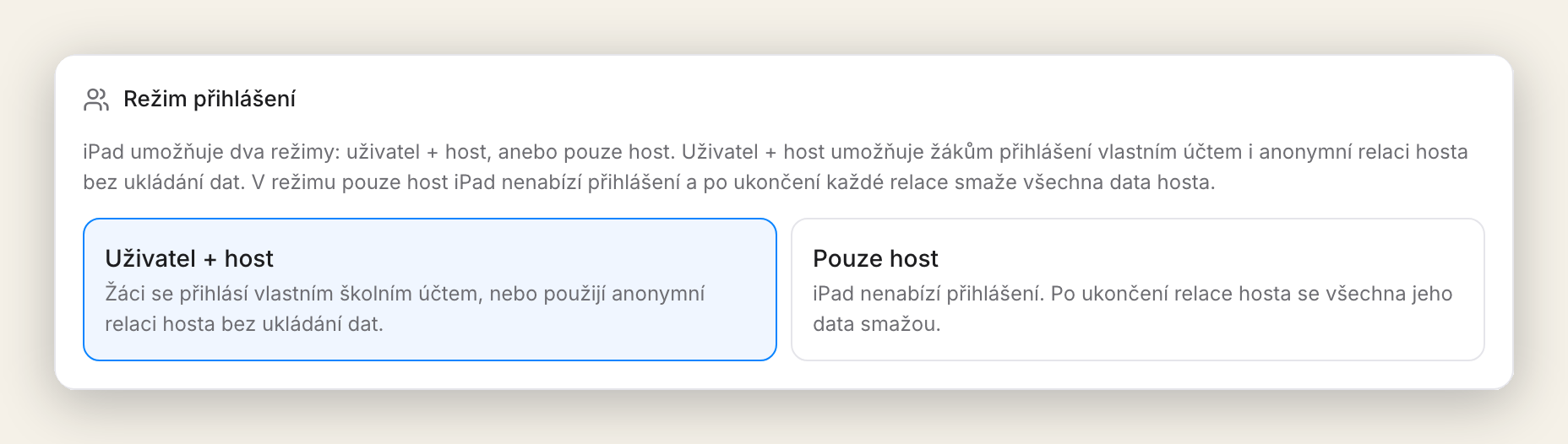
Režim přihlášení: uživatel + host, nebo pouze host
- Uživatel + host: žáci se přihlásí vlastním školním účtem, nebo použijí anonymní relaci hosta bez ukládání dat. Standard pro běžnou výuku.
- Pouze host: iPad nenabízí přihlášení a po ukončení každé relace smaže všechna data hosta. Hodí se pro návštěvy, dny otevřených dveří a hlavně pro zkoušky: v kombinaci s online ověřením při každém přihlášení máte jistotu, že na iPadu nezůstávají žádná žákovská data.
Odhlašování žáků podle rozvrhu hodin
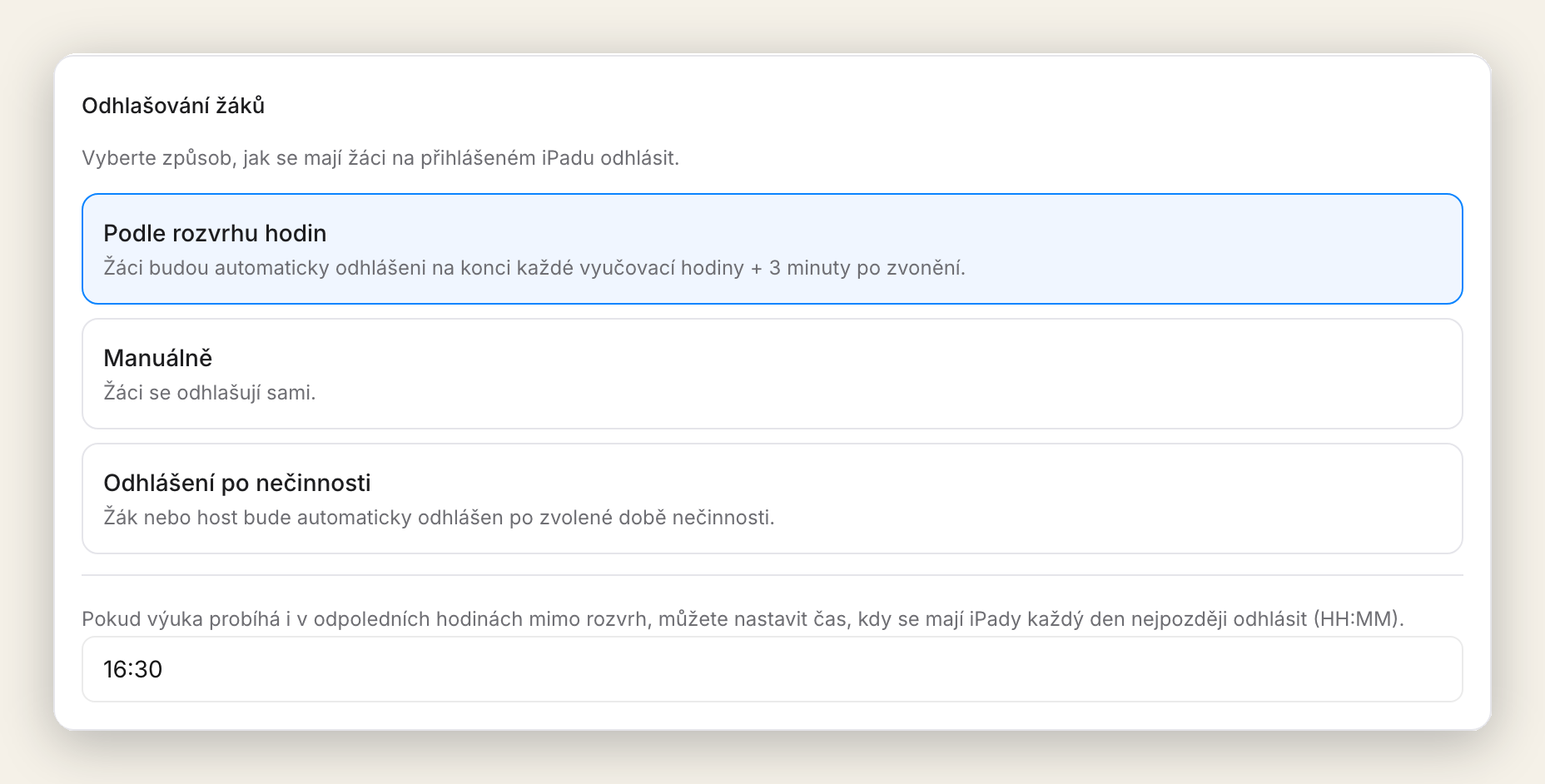
Tohle je funkce, kterou jsme nikde jinde neviděli a která vznikla přímo z požadavků českých škol: Hanus.ai zná váš rozvrh hodin a žáky automaticky odhlásí na konci každé vyučovací hodiny. Další třída dostane iPady vždy „čisté“ a připravené, bez obíhání vozíku a ručního odhlašování.
Malá poznámka na okraj: v rámci digitálních kompetencí bychom žáky měli učit, aby se ze zařízení, ať už je to počítač nebo tablet, vždy sami odhlásili. Je to jeden ze základních návyků, podobně jako umýt si ruce před jídlem. Realita je ale taková, že ne vždy se to podaří ohlídat. Právě proto jsme automatické odhlašování navázali na rozvrh: funguje jako pojistka pro případ, že se žák sám neodhlásí, aby na iPadu nezůstala jeho přihlášená relace pro dalšího.
Alternativy podle potřeby: odhlašování ponecháte na žácích (manuálně), nebo nastavíte odhlášení po nečinnosti zvlášť pro přihlášeného žáka a zvlášť pro hosta. A k tomu pojistka konce dne: pokud výuka běží i odpoledne mimo rozvrh, nastavíte čas, kdy se iPady každý den nejpozději odhlásí, ať v nich nikdo nezůstane „viset“ přes noc.
Rezervace iPadů na více hodin po sobě
Hanus.ai má vlastní rezervační kalendář, do kterého má po přihlášení školním účtem přístup každý učitel. Škola ho může využívat k rezervacím a evidenci zápůjček nejen iPadů, ale kterékoli školní pomůcky (notebooky, fotoaparáty, měřicí sady, sportovní vybavení a podobně). Rezervační systém a portál učitele Hanus.ai je webová aplikace, takže učitel má přístup z jakéhokoli zařízení: Windows, Mac, iPad, iPhone i Android.
Když si učitel zarezervuje iPady na dvě po sobě jdoucí hodiny, systém sám nabídne volbu „Neodhlašovat žáky mezi hodinami“: relace přežije přestávku a k odhlášení dojde až na konci celého bloku.
U přihlášených žáků přitom o data nejde. I kdyby se na konci hodiny odhlásili a další hodinu znovu přihlásili, jejich rozdělaná práce se díky cloudu vrátí. Tahle volba proto dává největší smysl u relace hosta. Pokud tedy třída pracuje jako host (třeba dvouhodinový workshop pro skupinu, která ještě nemá školní účty, nebo jednorázová aktivita, u které nechcete řešit přihlašování), právě „neodhlašovat mezi hodinami“ zajistí, že o práci z první hodiny o přestávce nepřijdou. Po skončení rezervace pak zase platí běžné odhlašování podle rozvrhu.
A ještě jedno upřesnění, aby host nezněl hůř, než ve skutečnosti je. Relace hosta neznamená, že žák nutně přijde o svá data. Host sám o sobě sice nedělá zálohy spojené s konkrétním žákem, ale umožňuje se během relace přihlásit do školních aplikací (třeba Google nebo Microsoft) a v nich normálně pracovat, stahovat a ukládat data do školních cloudů. Zásadní rozdíl oproti přihlášenému žákovi je tento: jakmile relace hosta skončí, smaže se všechno, co fyzicky vzniklo v iPadu, ale co žák během hodiny poslal na své školní cloudy (OneDrive, Google Disk), zůstává v cloudu.
Místo pro žáky: kvóty s doporučením z reálných dat
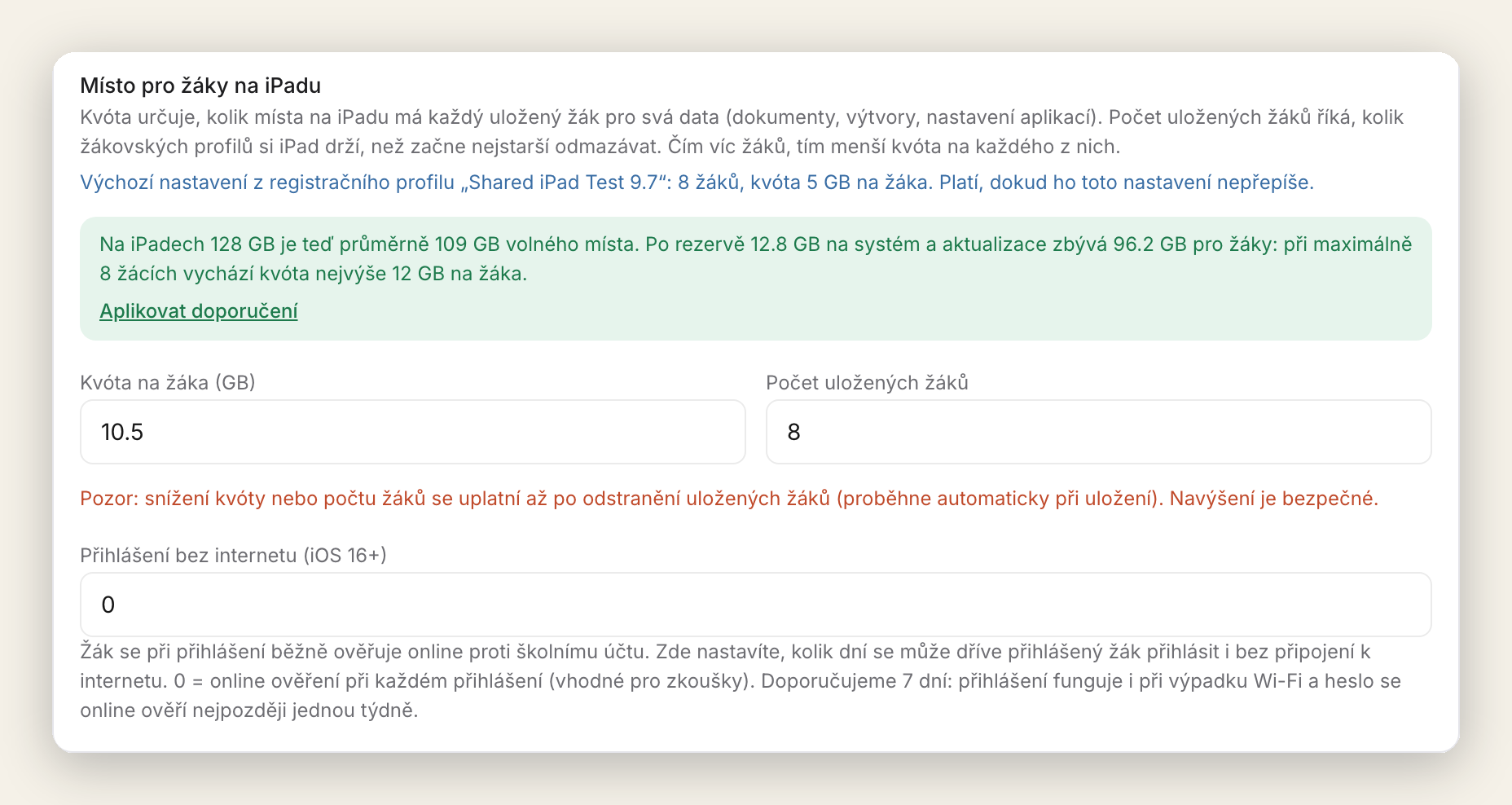
Každý uložený žák dostává na iPadu kvótu, tedy vyhrazené místo pro svá data. A tady bývá kámen úrazu: kolik nastavit na 32GB iPadu a kolik na 128GB? Hanus.ai to počítá za vás:
- Když skupina míchá velikosti (třeba 5× 32 GB a 3× 128 GB), nastavíte kvótu a počet žáků zvlášť pro každou velikost a každý iPad dostane hodnoty podle svého úložiště.
- Systém navíc zná reálné volné místo vašich iPadů a zobrazí doporučení: „Na iPadech 32 GB je teď průměrně 14 GB volného místa. Po rezervě na systém a aktualizace zbývá 10,8 GB pro žáky: při maximálně 5 žácích vychází kvóta nejvýše 2 GB na žáka.“ Jedním kliknutím na Aplikovat doporučení hodnoty převezmete.
- Vidíte i výchozí hodnoty z registračního profilu, takže víte, co platí, dokud je nepřepíšete.
Případ z praxe: sdílený iPad i na 32GB zařízeních. Mezi našimi zákazníky jsou třeba Základní škola Kosoř nebo ZŠ a MŠ Uherské Hradiště, Palackého náměstí. Obě školy nejen využívají režim sdíleného iPadu, ale mají ve své flotile i iPady s 32 GB paměti. Na první pohled by se mohlo zdát, že u tak nízké kapacity narazíme na limit, ale opak je pravdou: i 32GB iPad zdaleka nepatří do šrotu. Tyto školy mají v katalogu kolem stovky aplikací a stovky žáků, a přesto v režimu sdíleného iPadu s vlastními účty žáků fungují velmi dobře. Klíč je právě ve správném nastavení: u 32GB zařízení si musíte pohlídat počet aplikací, které na iPadu opravdu potřebujete, a hlavně dobře zvolit kvótu na žáka a maximální počet uložených žáků. Když je systém a aplikace zaberou většinu úložiště, na žáky zbývá jen zbytek, takže méně uložených žáků s menší kvótou je tady lepší volba než plný počet.
A přesně tady výrazně pomáhají AI schopnosti Hanus.ai. Hanus.ai se podívá na aktuální obsazení paměti konkrétních iPadů a sám doporučí maximální rozumnou kvótu na žáka i počet uložených žáků. Náš tip do začátku: než začnete nastavovat sdílený iPad, nainstalujte nejdřív aplikace, které opravdu potřebujete. Jakmile je iPad ve stavu, v jakém pojede naostro, má Hanus.ai jasno: navrhne vám optimální nastavení a vám stačí ho jedním kliknutím potvrdit.
Přihlašovací obrazovka: jak se žák dostane dovnitř
Nejpříjemnější přihlášení pro žáky vzniká, když škola u sdílených iPadů využívá Apple třídu (kombinace importu žáků z Bakalářů, Edupage a podobně a spuštění Apple třídy přes MDM, o tom celém zvlášť v článku Apple třída ve škole). Na přihlašovací obrazovce iPadu se pak zobrazí jednotlivé třídy a v každé z nich jména přiřazených žáků. Žák jen najde svou třídu, tapne na své jméno a přihlásí se svým PIN kódem. Žádné psaní e-mailu, ideální i pro nejmladší žáky.
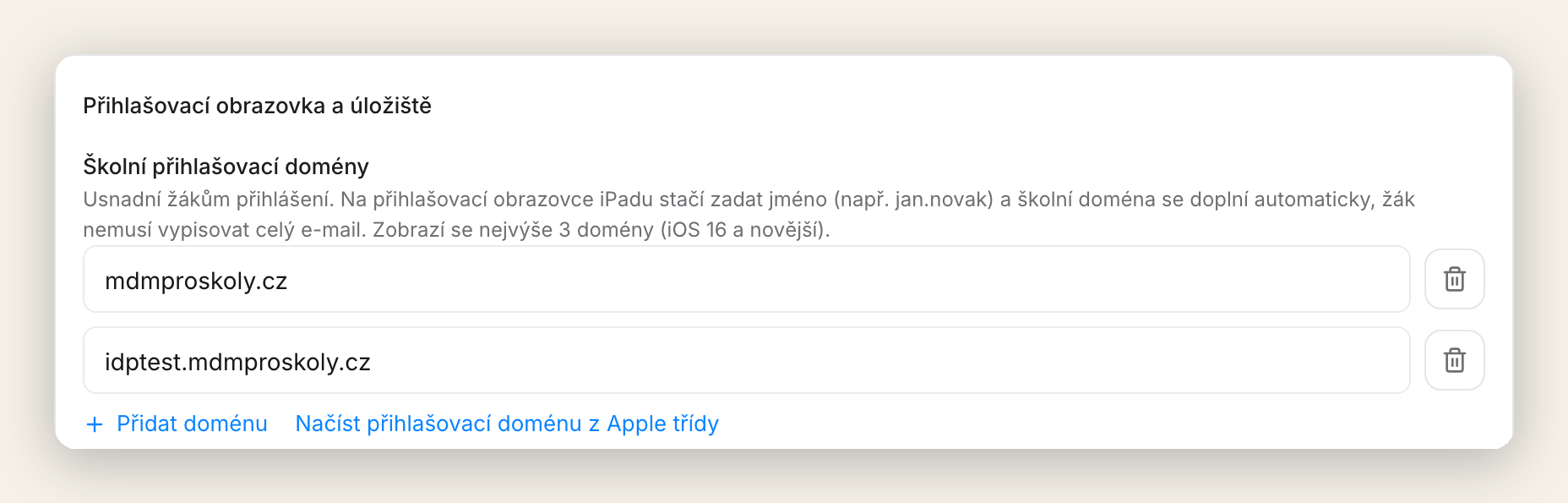
A tady přichází ke slovu doplňování domény. Nastavíte školní přihlašovací domény a komukoli, kdo se přihlašuje ručně, stačí na obrazovce napsat jen jméno (například „jan.novak“), školní doména se doplní sama. Hodí se to ve dvou situacích: když se do sdíleného iPadu přihlašuje žák nebo zaměstnanec školy, který není zařazený v žádné třídě, a když škola Apple třídu vůbec nevyužívá. Doménu si Hanus.ai umí načíst přímo z vaší Apple třídy, u nové školy se předvyplní automaticky.
Přihlášení bez internetu
Výpadek Wi-Fi nesmí zastavit hodinu. Proto jde nastavit, kolik dní se může dříve přihlášený žák přihlásit i offline. Doporučujeme 7 dní: přihlášení funguje i při výpadku sítě a heslo se online ověří nejpozději jednou týdně. Pro zkoušky naopak nastavíte 0, tedy online ověření při každém přihlášení.
Přehled: kdo je na kterém iPadu
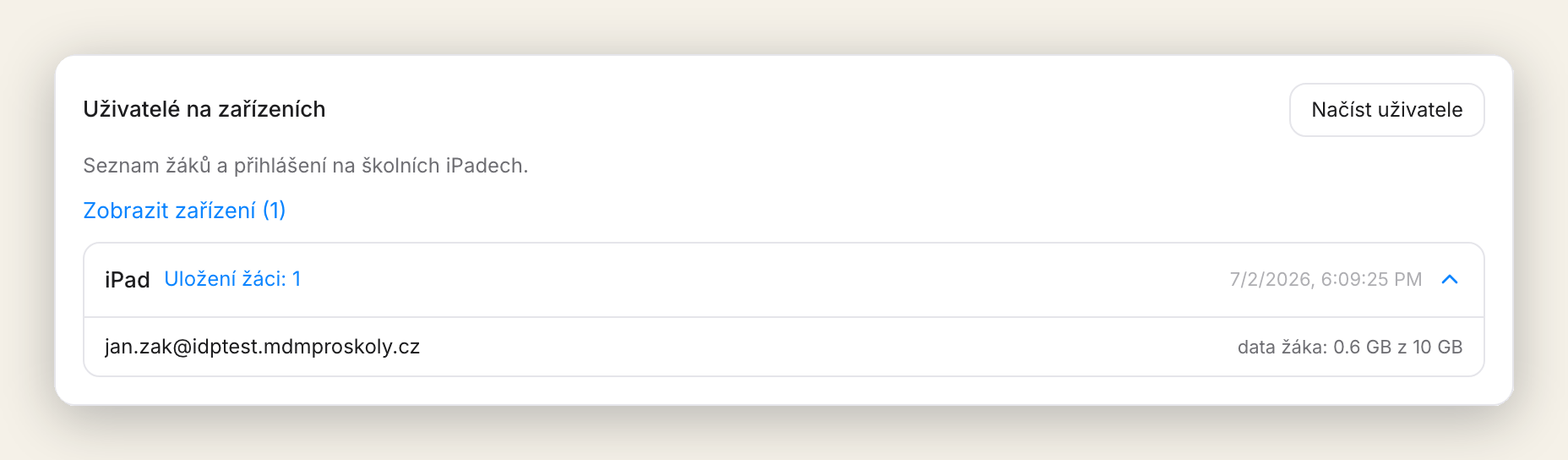
Sekce „Uživatelé na zařízeních“ ukáže živý přehled: který žák je právě přihlášen na kterém iPadu, kolik žáků má iPad uložených a kolik místa z kvóty každý zabírá. Když se něco ztratí nebo rozbije, víte během vteřin, kdo na zařízení pracoval.
Ruční akce a automatika, která šetří kroky
Dvě tlačítka pro okamžitý zásah: Odhlásit všechny žáky (třeba před poradou nebo na konci dne) a Odstranit uložené žáky (smaže lokální kopie dat, účty a cloudová data žáků zůstávají).

A hlavně: Apple má pravidlo, že změny nastavení sdíleného iPadu se uplatní, až když zařízení nemá uložené žáky. U jiných MDM poskytovatelů to znamená ruční sekvenci „odhlásit, smazat, poslat znovu“. Hanus.ai to dělá automaticky při každém uložení: odhlásí, vyčistí, pošle nové nastavení. Vy jen kliknete na Uložit.
Stejná automatika platí pro celý životní cyklus: nový iPad zařazený do skupiny převezme kompletní nastavení sdíleného iPadu včetně kvót podle své velikosti, a při přesunu nebo smazání skupiny se nastavení zase uklidí. Nic se neobchází ručně.
Celé nastavení je samozřejmě kompletně česky, včetně vysvětlivek u každé volby. A protože je Hanus.ai asistovaná správa (ADM), můžete se AI asistenta Hanuše kdykoli česky zeptat („jak nastavím hostový režim na zkoušky?“) a dostanete odpověď nad daty a nastavením vaší školy, ne obecný návod.
6. Shared iPad u Mosyle a Jamf: v čem je rozdíl
Základní podporu sdíleného iPadu má Mosyle i Jamf, obě jsou to kvalitní světová MDM. Pokud vybíráte, dívejte se na dvě věci: co stojí a co z provozu sdílených iPadů za vás zautomatizují.
| Oblast | Hanus.ai | Mosyle / Jamf |
|---|---|---|
| Zapnutí sdíleného režimu, kvóty, režim hosta | Ano | Ano |
| Odhlašování podle českého rozvrhu hodin | Ano | Podle veřejné dokumentace obdoba chybí, k dispozici je ruční odhlášení a odhlášení po nečinnosti |
| Rezervace iPadů učitelem + neodhlašovat mezi hodinami | Ano, součást licence | Podle veřejné dokumentace obdoba chybí |
| Doporučení kvót z reálného volného místa | Ano | Kvóty nastavujete ručně |
| Automatická aplikace změn (odhlásit, vyčistit, poslat znovu) | Ano, jedno tlačítko Uložit | Zpravidla ruční postup |
| Prostředí a podpora v češtině | Ano, kompletně | Ne |
| Integrace s českým SIS (Bakaláři, Edupage) | Ano, import CSV, ověřený SIS pro Apple School Manager i poskytovatel identit (IdP) | Podle veřejné dokumentace nativní integraci s českými SIS nemají, roster se nahrává obecnými cestami (SFTP, OneRoster) |
| Cena pro školu s 50 iPady a rok | 8 000 Kč, jednotná cena 160 Kč za zařízení včetně DPH, Mac a Apple TV zdarma, žádné příplatkové moduly | Mosyle (veřejný ceník): Manager Premium cca 7 108 Kč, dražší ONE K12 cca 11 631 Kč (přepočet z $5,50 a $9 za zařízení). Jamf školní ceny nezveřejňuje: základní verze začíná zhruba na $5,50 za zařízení (cca 7 108 Kč za 50), vyšší verze (Enhanced, Ultimate) a doplněk Jamf Safe Internet stojí výrazně víc a Jamf je cení jen na individuální poptávku. Platba kartou v USD, kurz 21,36 Kč/USD |
Jeden podstatný rozdíl je v modelu ceny. Mosyle i Jamf mají odstupňované verze: základní verze je levnější a za plnou sadu funkcí (vyšší verze, u Jamf navíc samostatný doplněk Jamf Safe Internet) si připlatíte. Mosyle své školní ceny zveřejňuje, Jamf je poskytuje jen na individuální poptávku. Hanus.ai má jedinou, jednotnou cenu 160 Kč za zařízení a rok včetně DPH, ve které je všechno: sdílený iPad, správa aplikací, rozvrh, rezervace, AI asistent. Žádné vyšší tiery, žádné příplatkové moduly, žádné dopočítávání, co která verze umí. Navíc platíte jen za nejpočetnější typ zařízení, takže Mac a Apple TV jsou zdarma.
Srovnání funkcí vychází z veřejné dokumentace obou vendorů k 2. červenci 2026. Ceny Mosyle jsou z veřejného ceníku (school.mosyle.com). Jamf školní ceny nezveřejňuje, uvedené částky jsou orientační přepočet z veřejně dostupných odhadů. Před nákupem si od Jamfu vyžádejte individuální nabídku. Podrobné a poctivé srovnání včetně toho, kde jsou Mosyle a Jamf naopak silnější, najdete na našich stránkách srovnání Mosyle vs Hanus.ai a srovnání Jamf vs Hanus.ai.
7. Časté chyby při nasazení sdílených iPadů: TOP 5
1. Podcenění úložiště
32GB iPad s 10 uloženými žáky je recept na frustraci: kvóty vyjdou miniaturní a iPad bude věčně plný. Na 32 GB počítejte s maximálně 5 žáky, na 64 GB s 8, na 128 GB a víc s 10.
2. Osobní Apple ID místo spravovaných účtů
Sdílený iPad funguje jen se spravovanými školními účty z ASM. Pokud žáci dnes používají osobní Apple ID, čeká vás nejdřív pořádek v účtech. Jak na to, popisujeme v kompletním průvodci.
3. Očekávání, že se z běžného iPadu stane sdílený bez vymazání
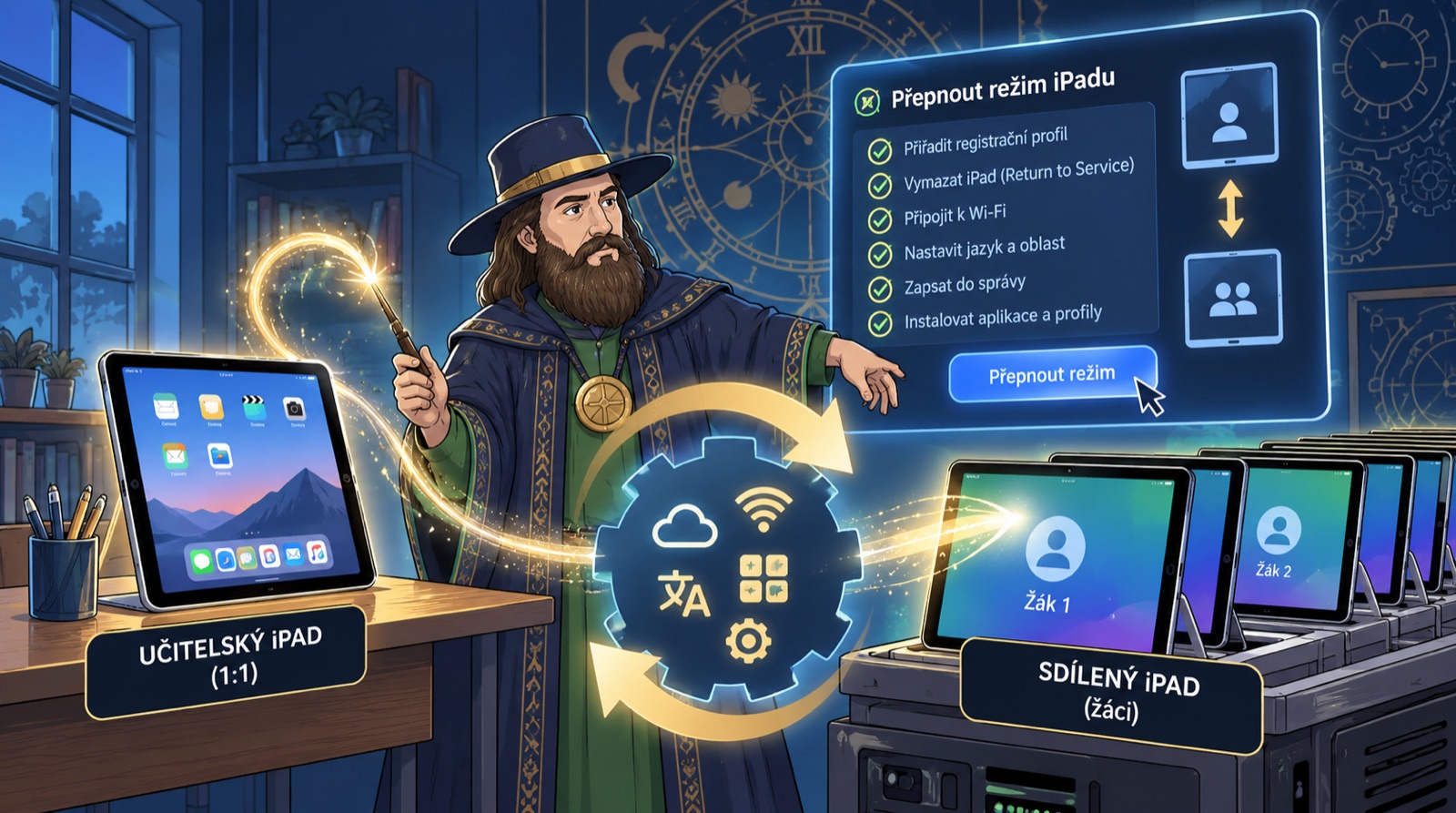
Nestane. Sdílený režim se zapíná při aktivaci zařízení, takže přechod na sdílený režim vždy znamená iPad vymazat a nechat ho znovu projít automatickou registrací (ADE). V Hanus.ai to ale uděláte na dálku jednou akcí Přepnout na Sdílený iPad: iPady se samy vymažou, připojí k Wi-Fi, nastaví a vrátí do správy už jako sdílené, nikdo u nich nemusí stát. Jak to funguje, popisujeme v článku Z učitelského iPadu sdílený žákovský jedním klikem. Vymazání a nová instalace aplikací zatíží Wi-Fi, proto větší dávky plánujte mimo výuku.
4. Anglické prostředí žákovských účtů
Klasika: iPad je česky, ale žáci po přihlášení vidí angličtinu. Příčina není v MDM, ale v jazyku organizace v Apple School Manageru. Zkontrolujte Nastavení organizace, Časové pásmo a jazyk.
5. Žádná pravidla pro odhlašování
Pokud odhlašování necháte čistě na žácích, skončíte u iPadů s přihlášenými žáky přes noc a zamčenou rozdělanou prací. Není to ale jen o pohodlí. Otevřená relace znamená, že se k účtu, souborům a e-mailu žáka dostane kdokoli další, kdo iPad vezme do ruky. To je přímý problém s ochranou osobních údajů (GDPR): cizí člověk vidí data, která mu nepatří. A otevírá to dveře i ke zneužití identity a kyberšikaně, kdy někdo pod jménem přihlášeného žáka pošle zprávu, smaže práci nebo se vydává za někoho jiného. Proto odhlašování neberte na lehkou váhu: nastavte odhlašování podle rozvrhu, nebo aspoň pojistku konce dne.
8. Často kladené otázky
Co je Shared iPad (sdílený iPad)?
Režim iPadu, ve kterém se na jednom zařízení střídá více žáků. Každý se přihlašuje vlastním školním účtem a má oddělená data, nastavení i vyhrazené místo na disku. Vyžaduje Apple School Manager, MDM a aktivaci zařízení přes ADE.
Kolik žáků se vejde na jeden sdílený iPad?
Prakticky 3 až 8 podle úložiště: na 32GB iPad doporučujeme nejvýše 5 uložených žáků, na 64 GB do 8, na 128 GB a větších do 10. Hanus.ai vám doporučí kvótu i počet žáků z reálného volného místa vašich zařízení.
Mohou se žáci přihlašovat Microsoft nebo Google účtem?
Ano. Když federujete Apple School Manager s Microsoft Entra ID nebo Google Workspace, žáci se na sdílený iPad přihlašují stejným jménem a heslem jako do Microsoft 365 nebo Google Workspace. Žádné nové heslo, žádná další správa účtů.
Uvidí žák svou práci na jiném iPadu?
Ano. Po odhlášení se data žáka synchronizují do cloudu. Při dalším přihlášení, klidně na úplně jiném školním iPadu, žák pokračuje tam, kde skončil. Dokumenty v OneDrive nebo na Google Disku má k dispozici i na školním počítači.
Funguje sdílený iPad bez internetu?
Přihlášení nového žáka internet potřebuje. Žák, který se na iPadu už dříve přihlásil, se ale může přihlašovat i offline po dobu, kterou nastavíte (doporučujeme 7 dní). Výpadek Wi-Fi tak hodinu nezastaví.
Umí sdílený iPad i Mosyle nebo Jamf?
Ano, základní podporu mají. Rozdíl je v automatizacích pro českou školu: odhlašování podle rozvrhu hodin, rezervace na více hodin po sobě, doporučení kvót z volného místa a kompletně české prostředí najdete jen v Hanus.ai. Podrobnosti ve srovnání s Mosyle a srovnání s Jamf.
Kolik stojí správa sdílených iPadů s Hanus.ai?
Stejně jako celý Hanus.ai: jednotná cena 160 Kč za zařízení a rok včetně DPH, fakturou v korunách. Pro školu s 50 iPady 8 000 Kč ročně, Mac a Apple TV k tomu zdarma. Sdílený iPad je součást licence, žádný vyšší tier ani příplatkový modul. Mosyle i Jamf mají levnější základní verzi a dražší vyšší verze; u Jamf navíc platíte kartou v USD a přesnou cenu dostanete až na individuální poptávku. Výpočet pro vaši školu najdete v ceníku.
Závěr: kde začít
Sdílený iPad je pro většinu českých škol nejrozumnější cesta, jak z omezeného počtu iPadů dostat maximum: každý žák svůj účet a svá data, škola pořádek a přehled.
Co dělat hned
- Spočítejte si poměr žáků na iPad. Pokud vychází víc než 1:1, sdílený režim je pravděpodobně pro vás.
- Zkontrolujte účty v Apple School Manageru a zvažte federaci s Microsoft 365 nebo Google Workspace.
- Zkontrolujte úložiště iPadů (32 GB znamená méně žáků na zařízení) a stav Wi-Fi.
- Vyzkoušejte nastavení v praxi. V Hanus.ai máte 45 dní plnou verzi zdarma, sdílené iPady včetně rozvrhového odhlašování si nastavíte za odpoledne.
Pokud si nejste jistí, jestli je sdílený režim pro vaši školu to pravé, ozvěte se nám, za 4 roky a 300+ škol jsme podobné rozhodnutí pomáhali dělat mnohokrát. A pokud chcete vidět celkový obraz správy Apple zařízení ve škole, pokračujte na kompletní průvodce MDM pro školy nebo na ceník.
Ověřeno k 2. červenci 2026. Zdroje: Apple: Shared iPad dokumentace, Apple School Manager User Guide, praxe 300+ škol mdmproskoly.cz.
Mohlo by vás zajímat
 MDM základy
Z učitelského iPadu sdílený žákovský jedním klikem: přepnutí režimu bez ruční práce
Přepnutí iPadu mezi režimem 1:1 a Sdíleným iPadem jednou akcí v konzoli. iPady se samy vymažou, připojí k Wi-Fi, nastaví jazyk a vrátí se do správy s aplikacemi své skupiny. Bez chození k iPadům, i pro stovky zařízení.
 MDM základy
Apple třída ve škole: jak učitel řídí hodinu s iPady
Učitel vidí obrazovky celé třídy živě a zamkne žáky do jedné aplikace, takže při písemce nikdo neodejde na internet. Co funguje jen v učebně, co i na dálku a kdo rozhoduje o soukromí žáků.
 MDM základy
BYOD ve škole: soukromý iPad nebo Mac učitele ve výuce
Jak bezpečně zapojit soukromý iPad nebo Mac učitele do výuky: co škola vidí a nevidí, User Enrollment, Apple třída na vlastním zařízení a kdy je lepší ADE.