
Apple Classroom v škole: ako učiteľ riadi hodinu s iPadmi
Učiteľ vidí obrazovky celej triedy naživo a zamkne žiakov do jednej aplikácie, takže pri písomke nikto neodíde na internet. Čo funguje len v učebni, čo aj na diaľku a kto rozhoduje o súkromí žiakov.
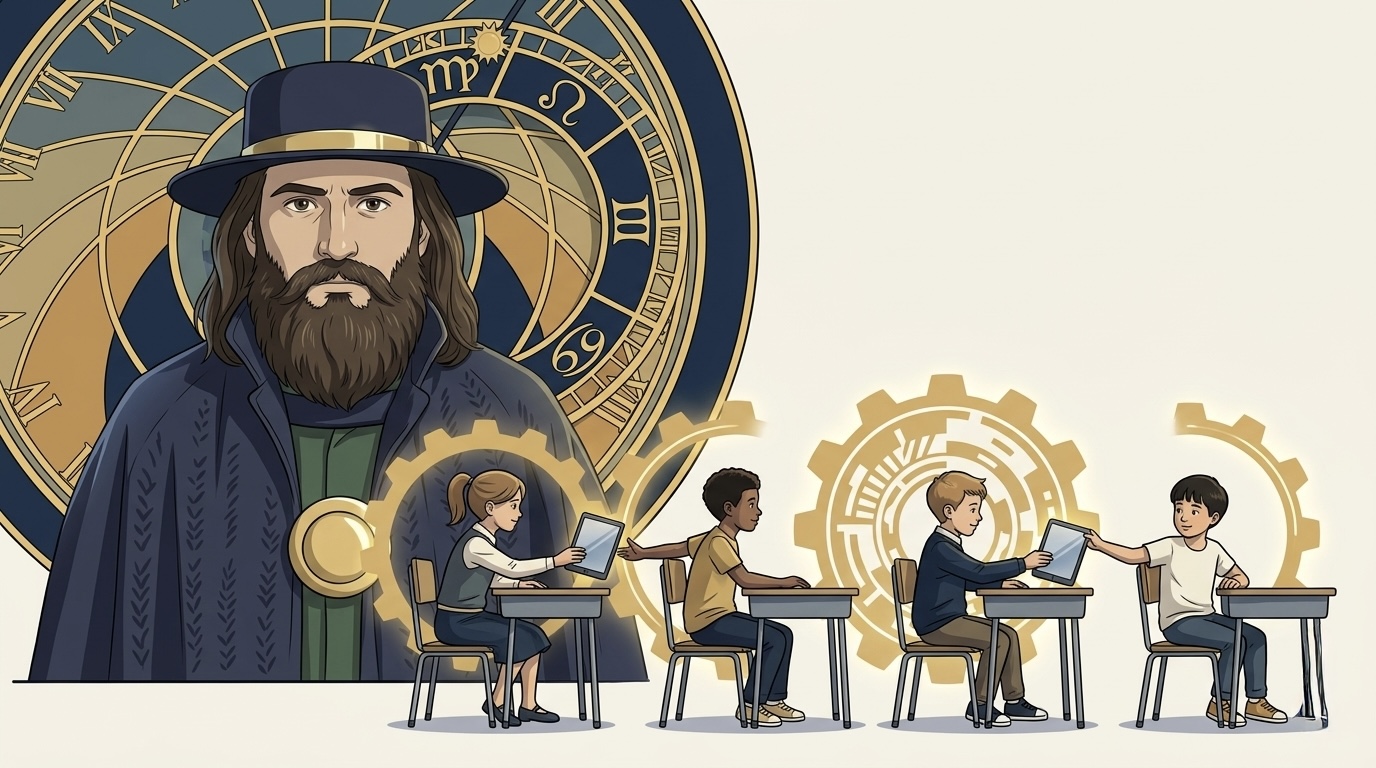
TL;DR pre ponáhľajúcich sa: Apple Classroom je bezplatná aplikácia pre učiteľov, ktorú Apple dodáva k svojim zariadeniam. Učiteľ v nej vidí živé náhľady obrazoviek celej triedy naraz, takže spozná odchýlku od zadania v okamihu, keď nastane, a nemusí obchádzať lavicu po lavici. Vie žiakom otvoriť aplikáciu a zamknúť ich v nej, takže z nej nikto neodíde na internet po odpovede, a jedným krokom zámok zase zrušiť. Vie zamknúť celý iPad, keď má trieda dávať pozor dopredu. Zamykanie a stlmenie fungujú len v učebni, nie na diaľku, a o tom, či učiteľ obrazovky vidí a za akých podmienok, rozhoduje škola. Potrebujete zariadenia v správe, Apple School Manager a Wi-Fi, kde spolu zariadenia môžu hovoriť. V Hanus.ai je celé napojenie na jednej stránke Škola → Apple Classroom.
Písomka, pri ktorej sa nedá googliť
Ôsma trieda, test z dejepisu. Dvadsať iPadov, dvadsať príležitostí prepnúť do Safari a nájsť odpoveď za tri sekundy.
Učiteľ v aplikácii Classroom vyberie celú triedu, ťukne na testovaciu aplikáciu a zaškrtne, že v nej majú žiaci zostať zamknutí. Na všetkých dvadsiatich iPadoch sa aplikácia otvorí a nedá sa z nej odísť: žiak neprepne inam, nespustí prehliadač, nedostane sa na plochu. Keď je test hotový, učiteľ jedným krokom zruší zámok celej skupine naraz.
To samo osebe stojí za to. Ale to hlavné je inde.
Popri tom totiž učiteľ vidí živé náhľady obrazoviek. Nie jednu po druhej, ale celú triedu v mriežke naraz. Keď sa niekto odchýli od zadania, spozná to okamžite a môže reagovať hneď, nie až o desať minút, keď k tej lavici dôjde. A nemusí kvôli tomu obchádzať triedu a nakúkať ľuďom cez rameno, čo je mimochodom oveľa nepríjemnejší zážitok pre žiaka než vedomie, že učiteľ má prehľad.
Toto je skutočná hodnota Apple Classroom: učiteľ má hodinu pevne v rukách, vrátane jej tempa a smeru. Nie že ušetrí dve minúty na hľadaní webovej stránky, hoci aj to vie.
Apple Classroom je aplikácia, ktorú Apple dodáva k svojim zariadeniam zadarmo. V tom, čo sa o nej píše, býva ale poriadny neporiadok, tak si poďme presne prejsť, čo vie a čo nie.
Čo je Apple Classroom a čo nie je
Apple Classroom je aplikácia pre učiteľa, ktorú Apple ponúka zadarmo pre iPad a Mac. Nie je to výučbový program, nie je to systém na známky a nenahrádza školský informačný systém. Je to diaľkové ovládanie pre zariadenia žiakov v hodine.
Tri veci, ktoré je dobré si hneď vyjasniť:
Žiaci si nič neinštalujú. Aplikáciu Classroom má len učiteľ. Na zariadení žiaka stačí nastavenie, ktoré iPad dostane zo školskej správy a ktoré zariadeniu povie, do ktorej triedy patrí a kto je jeho učiteľ.
Aplikáciu si učiteľ inštaluje sám z App Storu. Na školskom iPade, ktorý je v správe školy, mu ju môže poslať aj správca. Na súkromnom iPade učiteľa to však nejde: aplikácia by skončila v oddelenom pracovnom priestore, nedosiahla by na školské nastavenie a hlásila by neplatnú konfiguráciu. Overili sme si to v produkcii a zodpovedá to aj tomu, čo píše Apple. Ak teda učiteľ používa vlastný iPad, nech si Classroom stiahne z App Storu, je zadarmo.
Triedy nevytvára učiteľ, ale škola. Keď triedy prichádzajú zo školskej správy, učiteľ si ich v aplikácii nemôže sám meniť ani pridávať. To je zámer: zoznam žiakov má jeden zdroj, nie desať verzií v desiatich iPadoch.
Čo z toho má kto
Apple Classroom sa týka troch ľudí v škole a každý z nich v ňom hľadá niečo iné. Ak čítate tento článok preto, aby ste sa rozhodli, či do toho ísť, tu je vaša časť.
Učiteľ: hodina, ktorú vedie on, nie technika
Vidí obrazovky celej triedy naraz, takže vie, kto pracuje a kto si našiel niečo zaujímavejšie. Zamkne žiakov do jednej aplikácie, takže pri teste nikto neodíde na internet. Zamkne iPady, keď potrebuje pozornosť dopredu. Rozdá pracovný list bez toho, aby chodil medzi lavicami. Na konci vidí, kto na čom pracoval.
Ide o to, že učiteľ prestane byť dispečerom technických problémov a hlavne prestane hádať, čo sa v triede deje. Aplikáciu sa naučí za jednu hodinu, pretože má jedno tlačidlo na jednu vec.
IKT koordinátor: o jeden zdroj problémov menej
Tri veci, ktoré sa prestanú diať. Po prvé, učitelia prestanú volať, že sa žiakom nedarí nájsť stránku. Po druhé, resety hesiel žiakom si vyrieši učiteľ na hodine sám, bez tiketu. Po tretie, zoznam žiakov je jeden a je aktuálny, pretože prichádza zo školského systému, nie z papierika.
Naopak, jedna vec, ktorú bude musieť vyriešiť: nastavenie školskej siete. Podrobne o tom píšeme nižšie, ale zhrnuté, je to jednorazová práca, ktorá sa robí skôr než všetko ostatné.
Riaditeľ: argument, ktorý obhájite
Apple Classroom je najlacnejšie zlepšenie, ktoré s existujúcimi iPadmi môžete urobiť. Aplikácia je zadarmo, učiteľov nemusíte posielať na kurz a efekt je vidieť v prvej hodine.
Čo si však musíte pripraviť, je odpoveď na otázku o súkromí. Príde od rodičov a príde skoro. Dobrá správa je, že odpoveď je silná: o tom, či učiteľ uvidí obrazovku žiaka a za akých podmienok, rozhoduje škola. Nie je to zapnuté automaticky a nie je to na dodávateľovi. Celú tému rozoberáme v samostatnej sekcii nižšie, vrátane toho, ako to sformulovať do školskej dokumentácie.
Čo učiteľ naozaj môže
Tu je najdôležitejšia tabuľka celého článku. Časť funkcií Apple Classroom funguje odkiaľkoľvek, časť len vtedy, keď sú učiteľ a žiaci fyzicky blízko, pretože si zariadenia hovoria cez Bluetooth a miestnu sieť.
Ak vám niekto tvrdí, že s Apple Classroom stlmíte žiakovi iPad pri dištančnej výučbe, buď to neskúšal, alebo hovorí o niečom inom.
| Akcia | V učebni | Na diaľku |
|---|---|---|
| Otvoriť aplikáciu na zariadeniach triedy | áno | áno |
| Otvoriť webovú stránku, PDF alebo kapitolu v EPUB knihe | áno | áno |
| Zdieľať odkaz alebo dokument žiakom | áno | áno |
| Prijať prácu od žiakov | áno | áno |
| Sledovať obrazovky žiakov naživo | áno, podľa nastavenia školy | áno, podľa nastavenia školy |
| Skryť otvorené aplikácie | áno | áno |
| Stlmiť zvuk zariadenia | áno | nie |
| Zamknúť žiakov do jednej aplikácie | áno | nie |
| Zamknúť celý iPad | áno | nie |
| Odhlásiť žiakov zo zdieľaných iPadov | áno | áno |
| Priradiť žiakovi konkrétny iPad (voliteľné, pozri nižšie) | áno | áno |
| Resetovať žiakovi heslo ku školskému účtu | áno | áno |
| Súhrn hodiny | áno | áno |
Rozdelenie je logické, keď viete, prečo existuje: zamykanie a stlmenie sú zásahy do zariadenia, ktoré Apple zámerne nepustí ďalej než na dosah učiteľa. V triede sú to nástroje výučby, na diaľku by to bol dohľad nad dieťaťom doma.
Štyri nástroje, ktorými učiteľ drží smer hodiny
Toto je jadro veci, tak si ho rozoberme podrobnejšie.
1. Živý prehľad obrazoviek celej triedy
Učiteľ vyberie celú triedu, skupinu alebo jedného konkrétneho žiaka a prepne zobrazenie na obrazovky. Namiesto mien sa ukážu živé náhľady toho, čo majú žiaci na displeji. Na iPade si môže ktorýkoľvek náhľad priblížiť prstami, na Macu klávesovou skratkou.
Rozdiel oproti bežnej hodine je zásadný. Keď učiteľ chce vedieť, či trieda pracuje na zadaní, musí obísť lavice. Kým dôjde na koniec, na začiatku je už niekto inde. Tu vidí všetkých naraz a odchýlku od zadania zachytí vo chvíli, keď nastane, nie o desať minút neskôr.
A môže na ňu reagovať hneď, primerane situácii. Niekedy stačí osloviť žiaka menom. Inokedy mu učiteľ otvorí správnu aplikáciu alebo mu skryje tú, do ktorej ušiel.
2. Zamknutie do jednej aplikácie
Keď učiteľ žiakom otvára aplikáciu, môže zaškrtnúť, že v nej majú zostať zamknutí. Od tej chvíle sa aplikácia nedá opustiť: žiak z nej neprepne inam, nespustí prehliadač, nedostane sa na plochu.
Toto je nástroj na skúšanie a testy. Žiak sa nedostane na internet po odpovede, pretože sa jednoducho nedostane nikam. A na rozdiel od upozornenia „teraz nesmiete googliť" to nevyžaduje dôveru ani dozor.
Zámok sa dá zrušiť jedným krokom pre celú skupinu naraz, takže po odovzdaní testu učiteľ nemusí obchádzať dvadsať iPadov.
3. Skrytie otvorených aplikácií
Miernejšia varianta pre bežnú hodinu. Učiteľ otvorené aplikácie na zariadeniach žiakov skryje, takže sa trieda vráti k tomu, čo má robiť. Žiaci si ich môžu neskôr zobraziť späť, toto nie je zámok.
Hodí sa, keď sa trieda rozptýli a nejde o skúšanie. Zamykať celú hodinu do jednej aplikácie je zbytočne tvrdé, skrytie stačí.
4. Zamknutie celého iPadu
Klasická situácia: učiteľ potrebuje, aby sa všetci pozerali dopredu a nikto nič neťukal. Zamkne iPady celej triede a displeje zhasnú. Po odomknutí musí každý žiak znova zadať svoj kód, takže sa nikto nedostane k cudziemu zariadeniu.
A poistka, ktorú stojí za to poznať: zabudnutý zámok sa uvoľní sám. Keď učiteľ zabudne zámok zrušiť, povolí, len čo sa zariadenie dostane z dosahu Bluetooth, alebo po dvadsiatich sekundách bez spojenia. Žiak nezostane so zamknutým iPadom po zvonení.
Hodina od začiatku do konca
Ako to vyzerá v praxi, keď si to poskladáte dohromady:
Na začiatku. Žiaci si vezmú iPady a prihlásia sa sami. Pri zdieľaných iPadoch nezáleží na tom, ktorý kus si kto vezme: žiak nájde na prihlasovacej obrazovke svoju triedu, ťukne na svoje meno a zadá kód. Jeho dáta ho nasledujú, pretože žijú v cloude, nie v konkrétnom zariadení. Učiteľ do toho nemusí siahať.
Potom otvorí všetkým naraz aplikáciu alebo stránku. Nikto nehľadá, nikto sa nepýta.
Počas hodiny. Rozdá pracovný list ako dokument a nechá si na displeji bežať náhľady obrazoviek. Keď sa niekto odchýli, reaguje hneď. Keď potrebuje pozornosť dopredu, na chvíľu zamkne iPady.
Pri skúšaní. Zamkne žiakov do testovacej aplikácie a po odovzdaní zruší zámok celej skupine.
Na konci. Vyberie prácu od žiakov a pozrie sa na súhrn hodiny: v akých aplikáciách kto pracoval a koľko času tam strávil. Pri zdieľaných iPadoch odhlási žiakov, aby boli zariadenia pripravené pre ďalšiu skupinu.
Drobnosť, ktorú učitelia oceňujú najviac
Reset hesla. Žiak zabudne heslo ku školskému účtu, čo sa stane niekoľkokrát do mesiaca, a učiteľ mu ho môže resetovať priamo z aplikácie, po jednom žiakovi. Nevolá sa do IT, nerieši sa to cez prestávku, hodina pokračuje.
Podmienkou je, že učiteľ má sám školský účet a že ide o zdieľané iPady so školskými účtami žiakov.
Na čo je priradenie iPadu žiakovi
Aplikácia vie priradiť konkrétny iPad konkrétnemu žiakovi. Zdôrazňujeme, že je to voliteľná pomôcka, nie bežný postup: normálne si žiak vezme ktorýkoľvek školský iPad a prihlási sa sám.
Hodí sa v dvoch situáciách. Keď žiak zabudne svoj kód, učiteľ mu zariadenie priradí a pomôže mu dovnútra. A keď učiteľ priraďuje celú skupinu naraz, aplikácia sa snaží dať každému ten iPad, na ktorom už pracoval, takže sa nemusia znova sťahovať dáta. Pri veľkých súboroch to ušetrí čakanie na začiatku hodiny.
V bežnej hodine sa bez toho zaobídete.
Skupiny a agenda
Vnútri triedy si učiteľ môže vytvoriť skupiny žiakov, takže nemusí klikať po jednom, keď chce niečo poslať len polovici triedy. A môže si pripraviť agendu hodiny dopredu, aby počas vyučovania len odklikával kroky.
Apple odporúča, aby trieda nemala viac než 60 žiakov. Pre bežnú školu je to limit, na ktorý nikdy nenarazíte, ale keby sa pýtal riaditeľ veľkej školy na hromadnú prednášku, vedzte o ňom.
Čo na to rodičia: rozhoduje škola, nie my
Toto je časť, ktorú riaditeľ potrebuje najviac, pretože ju skôr či neskôr bude obhajovať na rodičovskom združení.
Sledovanie obrazovky žiaka je citlivá vec a Apple ju preto neurobil ako samozrejmosť. Či a za akých podmienok učiteľ obrazovku uvidí, si nastavuje škola. Nie my ako dodávateľ a nie Apple.
V nastavení, ktoré iPad dostane zo školskej správy, sú tieto prepínače:
| Prepínač | Čo robí | Ako to máme prednastavené |
|---|---|---|
| Sledovanie obrazovky na diaľku | Vôbec umožní, aby sa dala obrazovka sledovať | zapnuté |
| Učiteľ môže sledovať bez opýtania | Učiteľ vidí obrazovku bez toho, aby ju žiak potvrdzoval | vypnuté |
| Učiteľ môže zamykať bez opýtania | Zamknutie aplikácie alebo zariadenia bez potvrdenia žiaka | vypnuté |
| Automatické pripojenie do triedy | Žiak sa pripojí k triede bez potvrdzovania | vypnuté |
| Vyžadovať povolenie na odchod | Žiak musí požiadať o súhlas, keď chce opustiť nespravovaný kurz | vypnuté |
Prečítajte si ten stĺpec vpravo ešte raz. Vo východiskovom stave sa žiaka na sledovanie obrazovky pýtame. Učiteľ klikne, žiakovi sa objaví otázka a až keď súhlasí, obrazovka sa ukáže.
Škola môže zvoliť režim bez opýtania. Dáva to zmysel v počítačovej učebni so školskými iPadmi, kde sú zariadenia majetkom školy a používajú sa len na výučbu. Ale je to vedomé rozhodnutie školy, ktoré niekto podpíše, nie niečo, čo sa stane samo po zapnutí.
Z našej skúsenosti je práve táto veta to, čo vedenie školy potrebuje mať pripravené: „Sledovanie obrazoviek máme zapnuté s otázkou pre žiaka. V učebni informatiky ho máme bez opýtania, pretože sú to školské zariadenia určené na výučbu, a rozhodla o tom rada školy dňa X."
Jeden zádrhel, ktorý školy prekvapuje
Ak škola zakáže žiakom vytvárať snímky obrazovky, čo je bežné opatrenie, vypne tým zároveň sledovanie obrazoviek v Apple Classroom. Apple to riadi jedným prepínačom pre oboje.
Nie je to chyba nastavenia a nedá sa to obísť. Je potrebné rozhodnúť sa, čo je pre školu dôležitejšie. Spomíname to preto, že sme túto otázku dostali už veľakrát a odpoveď „máme to zapnuté, ale nefunguje to" býva práve toto.
Ako to nastavíte v Hanus.ai
Teraz tá nepríjemná pravda o Apple Classroom: sám osebe je jednoduchý, ale to, čo musí fungovať pod ním, jednoduché nie je. Aby sa učiteľovi v aplikácii objavili jeho triedy so správnymi žiakmi, musia do seba zapadnúť Apple School Manager, overená doména školy, školské účty, roster a nastavenie na zariadeniach. V tom poradí.
Práve tu školy najčastejšie uviaznu, a preto sme to postavili ako jednu vedenú cestu.
Jedna stránka namiesto štyroch
V konzole je Škola → Apple Classroom jediné miesto, kde sa celé napojenie riadi. Kroky sa odomykajú postupne, každý potvrdíte a až potom sa pokračuje ďalej:
- Prihlasovanie školy. Kto drží heslá učiteľov a žiakov: Apple, Hanuš, alebo škola cez Microsoft či Google.
- Doména školy. Na ktorej vznikajú školské Apple účty. Musí byť overená v Apple School Manageri.
- Škola v rosteri. Miesto v Apple School Manageri, školské roky, certifikáty.
- Dáta školy. Triedy, učitelia, žiaci. Importom z EduPage, z našej šablóny, alebo ručne.
- Napojenie na Apple School Manager. Vygenerované prihlasovacie údaje sa prepíšu do ASM.
- Kódy žiakov. Postup, ako žiakom v ASM nastaviť štvormiestne kódy.
Predtým to bolo rozdelené na štyri obrazovky a škola typicky narazila len na jednu štvrtinu, dokončila ju a čudovala sa, prečo to nefunguje. Teraz je vidieť celú cestu aj to, kde na nej stojíte.
Všetci učitelia vidia všetky triedy
Vo východiskovom stave vidí každý učiteľ školy v aplikácii Classroom všetky triedy. Znie to ako hrubé nastavenie, ale vychádza z praxe: na bežnej škole učí každý skoro všade a ručné priraďovanie učiteľov k triedam je práca, ktorú nikto nestihne urobiť správne a hlavne ju nikto neaktualizuje.
Keď však škola pri konkrétnom učiteľovi nastaví triedy ručne, ručné nastavenie má prednosť a drží. Automatika ho neprepíše. Takže ak potrebujete, aby externý lektor videl len svoju skupinu, nastavíte mu ju raz a zostane to tak.
Import je zrkadlo, nie prírastok
Keď nahráte súbor so žiakmi a triedami, systém ho berie ako aktuálny stav celej školy, nie ako pridanie. Kto v súbore nie je, ten sa prestane používať.
Je dôležité vedieť to vopred: nahrávate celý stav, nielen zmeny. Pre školu je to dobre, pretože po septembrovom preradení žiakov stačí exportovať aktuálne dáta a systém dorovná zvyšok sám.
Zmeny sa prepisujú na zariadenia samy
Keď sa zmení zloženie triedy, konzola sama spozná, ktoré zariadenia majú zastarané nastavenie, a ponúkne jeho preposlanie. Na karte zariadenia je vidieť, aké zloženie tried na ňom reálne je a či sa líši od aktuálneho stavu.
Nemusíte teda strážiť, či iPad v skrini vie o novom žiakovi. Konzola vám to povie.
Zamknuté iPady sa doručia samy
Od septembra vieme ešte jednu vec, ktorá znie ako maličkosť, ale v škole s päťdesiatimi iPadmi ušetrí veľa klikania. Keď sa nastavenie alebo aplikácia posiela na zamknutý iPad, iPadOS ju odmietne. Predtým musel správca ručne klikať „Odoslať znova", kým sa netrafil do okamihu, keď niekto iPad odomkol.
Teraz si systém taký príkaz podrží a doručí ho sám, len čo niekto iPad odomkne. iPady zo skrine sa teda dorovnajú samy, ako ich učitelia postupne berú do ruky.
Keď na to nemáte čas ani chuť
Sprievodca je vedený tak, aby to škola zvládla sama, a väčšina škôl to tak urobí. Ale ruku na srdce: Apple School Manager, overovanie domény, roster a nastavenie siete nie sú veci, ktoré chce riaditeľ malej školy riešiť večer po vyučovaní.
Preto to za vás urobíme. Nastavenie Apple Classroom je v cene Hanus.ai, nič zaň neplatíte navyše: Apple School Manager, doména, školské účty, roster, prepojenie s Hanus.ai a nastavenie na zariadeniach. Hotovo je vo chvíli, keď učiteľ otvorí aplikáciu a vidí v nej svoje triedy so svojimi žiakmi.
Samostatne sa platí len workshop pre pedagógov priamo v škole za 1 090 € vrátane DPH. Nie prezentácia o aplikácii, ale práca s ňou: ako otvoriť žiakom aplikáciu, ako ich zamknúť pri písomke, ako čítať obrazovky, ako zadávať skupinám. Učitelia si to vyskúšajú na svojich zariadeniach a so svojimi triedami, a časť času pritom sedia v role žiaka, aby videli, čo sa na druhej strane deje.
Čo musí škola splniť
Apple Classroom má pomerne krátky zoznam podmienok, ale všetky musia platiť naraz:
- Zariadenia v správe. Pri žiakoch navyše v režime školskej správy, čo v praxi znamená iPady obstarané cez Apple School Manager. Pri učiteľovi stačí zariadenie v správe, školský režim nie je povinný, preto môže učiteľ používať aj svoj iPad.
- Apple School Manager a v ňom overená doména školy.
- Wi-Fi, kde spolu zariadenia môžu komunikovať a otvorené porty 3284 a 3285. Port 3284 slúži na zdieľanie dokumentov, port 3285 na komunikáciu samotnej aplikácie.
- Zapnutý Bluetooth na oboch stranách.
- iPadOS 14.5 alebo novší, na Macu macOS 11.3 alebo novší.
- Školské účty žiakov pri zdieľaných iPadoch. Na iPadoch 1:1 stačí zariadenie v správe.
Najčastejší dôvod, prečo Apple Classroom „nefunguje"
Je to sieť. Konkrétne dve veci: zakázaná komunikácia medzi klientmi na Wi-Fi a zavreté porty 3284 a 3285.
Školské siete bývajú nastavené tak, aby spolu zariadenia nemohli hovoriť. Z pohľadu bezpečnosti je to rozumné východiskové nastavenie, len pre Apple Classroom je smrteľné, pretože ten stojí na komunikácii medzi iPadmi. Typicky sa to prejaví tak, že učiteľ žiakov v aplikácii vôbec nevidí, alebo vidí len tých, ktorí sedia kúsok od neho.
Ak plánujete Apple Classroom nasadiť, dajte túto informáciu správcovi siete skôr, než zvoláte učiteľov na školenie. Je to jeho práca, nie vaša, a nie naša. My vám poradíme, čo má nastaviť, ale do vašej siete nevidíme.
Často kladené otázky
Dostane sa žiak pri písomke na internet?
Nie, ak ho učiteľ zamkne do testovacej aplikácie. Zamknutú aplikáciu nemožno opustiť: žiak z nej neprepne inam, nespustí prehliadač ani sa nedostane na plochu. Zámok funguje len vtedy, keď sú učiteľ a žiaci v tej istej učebni, čo pri písomke platí vždy.
Vidí učiteľ všetky obrazovky naraz, alebo len jednu po druhej?
Všetky naraz. Učiteľ si vyberie celú triedu, skupinu alebo jednotlivca a náhľady sa zobrazia vedľa seba. Konkrétnu obrazovku si môže priblížiť.
Musia si žiaci niečo inštalovať?
Nie. Aplikáciu Classroom má len učiteľ. Zariadenie žiaka dostane potrebné nastavenie zo školskej správy automaticky.
Koľko Apple Classroom stojí?
Nič. Apple ho poskytuje zadarmo k svojim zariadeniam. Platíte za správu zariadení, nie za túto aplikáciu.
Môže učiteľ používať svoj súkromný iPad?
Áno, ale aplikáciu Classroom si musí stiahnuť z App Storu sám. Poslať mu ju cez školskú správu na súkromné zariadenie nejde, aplikácia by skončila v oddelenom pracovnom priestore a nedosiahla by na školské nastavenie.
Uvidí učiteľ obrazovku žiaka bez jeho vedomia?
Záleží na tom, ako to škola nastavila. U nás je východiskový stav taký, že sa žiaka aplikácia opýta a až po jeho súhlase sa obrazovka zobrazí. Škola môže zvoliť režim bez opýtania, typicky v počítačovej učebni so školskými iPadmi, ale je to jej vedomé rozhodnutie.
Čo keď učiteľ zabudne odomknúť iPad?
Zámok sa uvoľní sám, len čo sa zariadenie dostane z dosahu Bluetooth, alebo po dvadsiatich sekundách bez spojenia. Žiak nezostane so zamknutým iPadom.
Funguje Apple Classroom pri dištančnej výučbe?
Čiastočne. Otváranie aplikácií a stránok, zdieľanie materiálov aj sledovanie obrazovky fungujú aj na diaľku. Stlmenie zvuku a zamykanie zariadení fungujú len vtedy, keď sú učiteľ a žiaci fyzicky blízko.
Prečo učiteľ nevidí žiadnych žiakov?
V drvivej väčšine prípadov je príčinou školská sieť: zakázaná komunikácia medzi zariadeniami na Wi-Fi alebo zavreté porty 3284 a 3285. Druhou najčastejšou príčinou je vypnutý Bluetooth.
Koľko žiakov môže byť v triede?
Apple odporúča najviac 60 žiakov na jednu triedu. Pre bežnú školu je to limit, na ktorý nenarazíte.
Funguje Apple Classroom so zdieľanými iPadmi?
Áno, a práve tam ponúka navyše odhlásenie žiakov po hodine a reset hesla. Prihlasuje sa každý žiak sám na ktorýkoľvek školský iPad, učiteľ na to nie je potrebný. Podmienkou sú školské účty žiakov. Podrobne o zdieľaných iPadoch píšeme v samostatnom článku.
Viete nám Apple Classroom nastaviť a preškoliť učiteľov?
Áno, a nastavenie je v cene Hanus.ai. Zahŕňa Apple School Manager, doménu, školské účty, roster aj zariadenia. Samostatne sa platí len workshop pre pedagógov priamo v škole, 1 090 € vrátane DPH jednorazovo.
Ako dlho trvá Apple Classroom rozbehnúť?
Samotné zapnutie je otázka minút. Čas spotrebuje to, čo je pod tým: Apple School Manager, overenie domény, školské účty a roster. So školou, ktorá už má Apple School Manager hotový, to zvládneme počas jednej online konzultácie. Keď sa začína od nuly, počítajte skôr s niekoľkými dňami, z ktorých väčšina je čakanie na overenie domény.
Kde začať
Ak máte iPady a Apple School Manager, Apple Classroom je najlacnejšie zlepšenie výučby, ktoré môžete urobiť: samotná aplikácia nestojí nič navyše a učiteľ ju pochopí za jednu hodinu.
Poradie, ktoré dáva zmysel:
- Zistite si stav siete. Umožňuje Wi-Fi komunikáciu medzi zariadeniami? Sú otvorené porty 3284 a 3285? Bez toho je zvyšok zbytočný.
- Rozhodnite o súkromí. Sledovanie obrazovky s otázkou pre žiaka, alebo bez? Kde? Kto to schváli? Majte to napísané skôr, než sa opýta prvý rodič.
- Dajte dokopy dáta školy. Triedy, učitelia, žiaci. Export z EduPage obvykle stačí.
- Prejdite sprievodcu Škola → Apple Classroom. Kroky na seba nadväzujú a nepustia vás ďalej, kým predchádzajúci nesedí.
- Ukážte to učiteľom na jednej hodine. Nie na školení o aplikácii, ale v reálnej hodine s reálnou triedou. Presvedčí ich prvá otvorená stránka, nie prezentácia.
A ak sa vám do bodov 3 a 4 nechce, preskočte ich, nastavenie urobíme v cene Hanus.ai. Zostane vám bod 5, teda tá zaujímavá časť, a môžete na ňu nadviazať workshopom pre pedagógov priamo v škole.
Ak si nie ste istí, či má vaša škola na to pripravené podmienky, napíšte nám a prejdeme to s vami. A ak ešte len zvažujete, ako správu iPadov v škole vôbec postaviť, začnite kompletným sprievodcom MDM pre školy.
Zdroje
- Apple: Classroom User Guide
- Apple: Use actions to guide learning in Classroom
- Apple: Classroom requirements for classes created with an MDM solution
- Apple: Using the Classroom app
- Vlastná prax: viac ako 300 škôl v Česku spravovaných platformou Hanus.ai a jej predchodcom mdmproskoly.cz, stav k 15. septembru 2026
Mohlo by vás zaujímať
 Základy MDM
Zdieľaný iPad v škole: jeden iPad pre viac žiakov a ako ho nastaviť
Zdieľaný iPad pre viac žiakov na jednom zariadení: prihlásenie školským, Microsoft alebo Google účtom, kvóty úložiska, odhlasovanie podľa rozvrhu hodín a porovnanie s Mosyle a Jamf.
 Základy MDM
BYOD v škole: súkromný iPad alebo Mac učiteľa vo vyučovaní
Ako bezpečne zapojiť súkromný iPad alebo Mac učiteľa do vyučovania: čo škola vidí a nevidí, User Enrollment, Apple Classroom na vlastnom zariadení a kedy je lepšie ADE.
 Základy MDM
MDM pre školy: kompletný sprievodca
Od Apple School Managera po asistovanú správu. Všetko, čo riaditeľ aj IT koordinátor potrebujú vedieť, než zavedú správu iPadov a Macov v škole.