
Zdieľaná Mac učebňa: prihlásenie školským účtom Microsoft nastavíte jednou kartou
Mac učebňu s prihlásením cez Microsoft Entra sme predtým skladali z piatich profilov, aplikácie a ručnej registrácie každého Macu. Nová karta Zdieľaná Mac učebňa v Hanus.ai to urobí jedným tlačidlom a nový Mac s macOS 26 sa zaregistruje už v sprievodcovi nastavením.
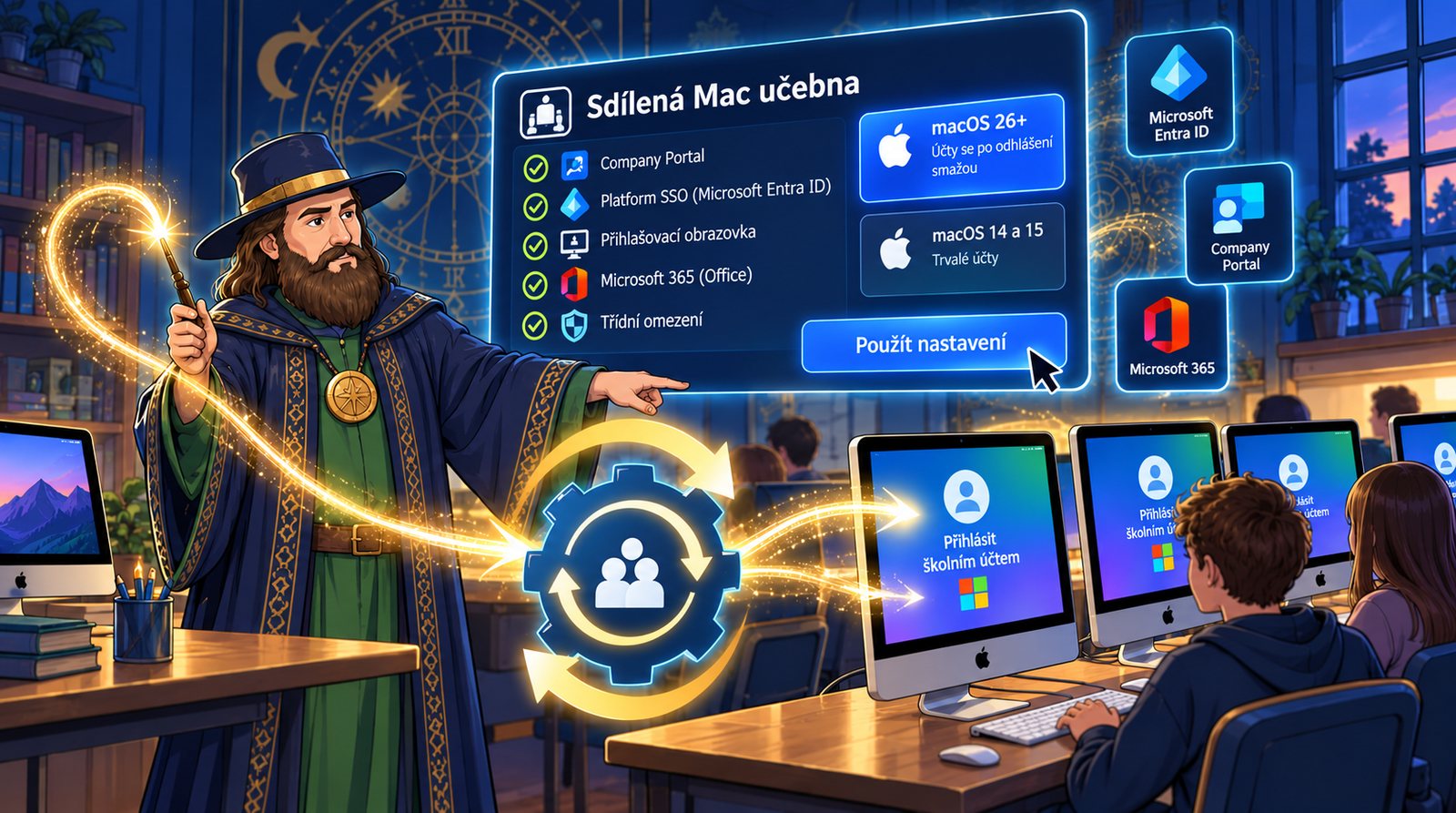
Počítačová učebňa s Macmi má jednoduché zadanie: ktorýkoľvek žiak alebo učiteľ si sadne ku ktorémukoľvek Macu, prihlási sa školským účtom Microsoft a pracuje. Po hodine sa odhlási a Mac je pripravený pre ďalšieho. Cesta k tomu však doteraz viedla cez desiatky krokov: aplikáciu Company Portal, profil Platform SSO s kľúčmi odpísanými z dokumentácie, prihlasovacie okno, výnimku pre miestneho správcu a nakoniec registráciu každého Macu do Microsoft Entra ID.
V septembri sme opísali, ako sme takúto učebňu postavili na ZŠ Valašské Meziříčí. Z tejto skúsenosti vznikla novinka, o ktorej je tento článok: karta Zdieľaná Mac učebňa v skupine Macov. Jedno tlačidlo nastaví všetko, čo sme vtedy skladali po častiach, a nový Mac z Apple School Managera sa môže zaregistrovať už v sprievodcovi nastavením.
V skratke
- Pre koho: školy so zdieľanými Macmi, kde sa žiaci a učitelia prihlasujú školským účtom Microsoft (Platform SSO s Microsoft Entra ID).
- Čo je nové: karta Zdieľaná Mac učebňa v detaile macOS skupiny. Nastaví Company Portal, prihlásenie do macOS, prihlasovaciu obrazovku, Office a triedne obmedzenia naraz a dá sa vrátiť jedným tlačidlom.
- Dva varianty: macOS 26 a novší (účty sa po odhlásení vymažú) a macOS 14 a 15 (trvalé účty).
- Nový alebo vymazaný Mac: s ADE profilom, ktorý založí skrytého miestneho správcu a podrží Mac v sprievodcovi, sa na macOS 26 zaregistruje do Entra ešte v sprievodcovi nastavením, bez pomocného účtu.
- Mac, ktorý už v škole je: dostane rovnaké nastavenie, do Entra sa zaregistruje raz z pomocného účtu.
Čo predtým znamenalo nastaviť Mac učebňu
Na ZŠ Valašské Meziříčí sme 21 Macov nastavili zhruba za 15 minút práce v konzole. Lenže tých 15 minút predpokladalo, že správca presne vie, čo robí. V skupine bolo treba ručne:
- Priradiť aplikáciu Company Portal a počkať na inštaláciu. Bez nej Platform SSO nefunguje, pretože práve Company Portal nesie rozšírenie pre jednotné prihlásenie.
- Nastaviť profil SSO s predvoľbou pre zdieľanú učebňu.
- Nastaviť profil Prihlasovacie okno: položku „Iný…“, skrytie správcu, text na obrazovke.
- Nastaviť Obmedzenia pre učebňu.
- Voliteľne Nastavenia aplikácií pre automatické prihlásenie do Office.
- Nezabudnúť vyňať miestneho správcu z Platform SSO, aby ho systém neprevzal.
- Na každom Macu vykonať registráciu do Entra: prihlásiť sa pomocným účtom, potvrdiť výzvu, zadať heslo Microsoft a miestne heslo, pomocný účet vymazať.
Poradie krokov a výnimky poznal len ten, kto to robil naposledy.
Podobne to vyzerá vo všeobecných návodoch. Microsoft pre Intune opisuje politiku v katalógu nastavení, kam správca odpisuje zhruba desať povinných hodnôt (identifikátor rozšírenia, identifikátor tímu, adresy, registračný token, metódu overenia a ďalšie), zvlášť nasadzuje Company Portal a používateľ registráciu dokončí z oznámenia na ploche. Návod Jamf School uvádza, že profil sa smie nasadiť až na Macy s Company Portalom, a odporúča na to inteligentnú skupinu. Oba postupy sú správne, len predpokladajú správcu, ktorý Platform SSO pozná do detailu. (Zdroje sú na konci článku.)
Zdieľaná Mac učebňa v Hanus.ai: jedna karta
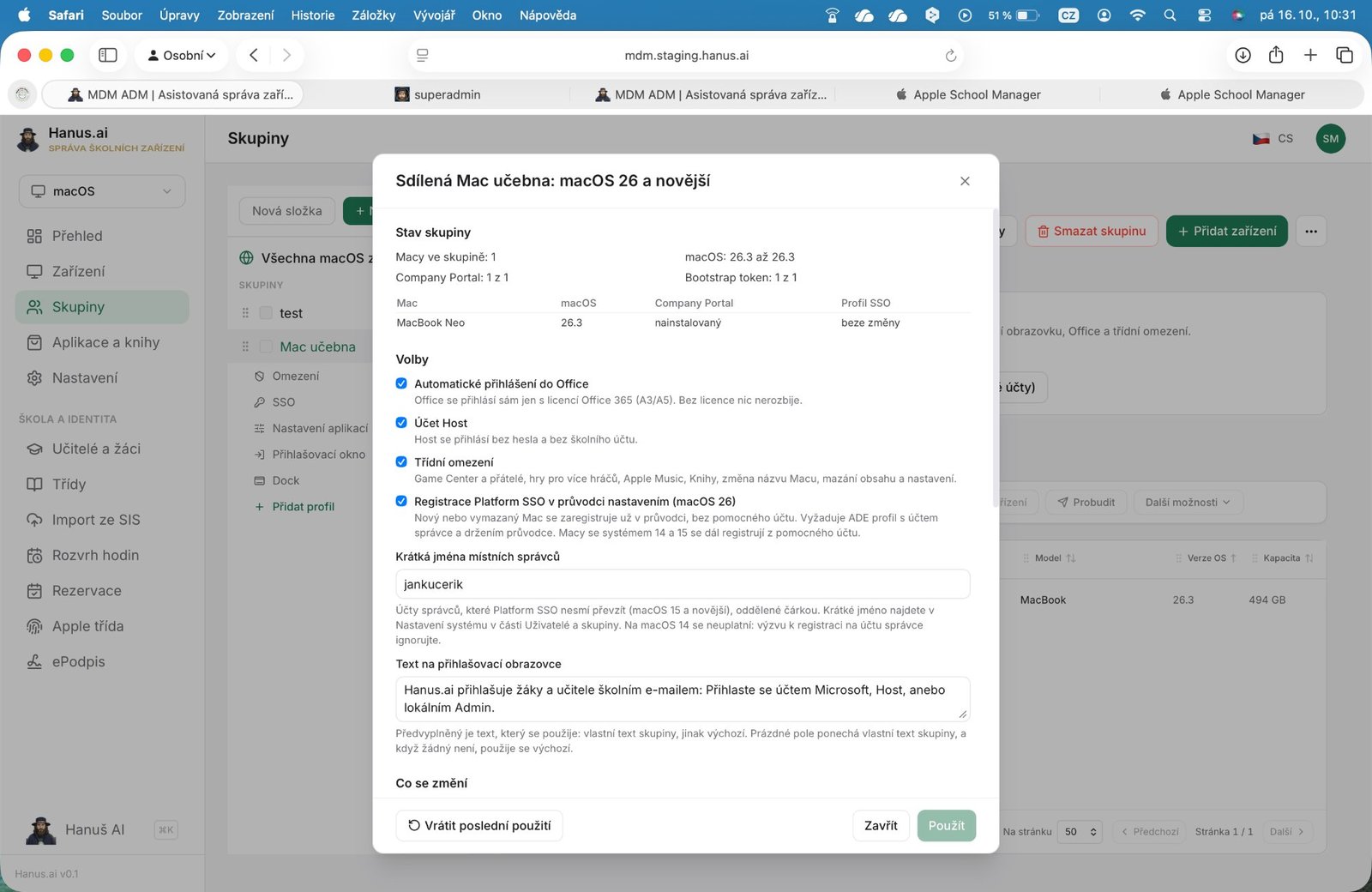
Dialóg Zdieľaná Mac učebňa pre macOS 26 a novší (na snímke česká verzia konzoly). Hore stav skupiny, pod ním voľby, krátke mená správcov a text na prihlasovacej obrazovke.
V konzole otvoríte Skupiny, vyberiete skupinu Macov a v karte Zdieľaná Mac učebňa kliknete na jedno z dvoch tlačidiel:
- macOS 26 a novší (účty sa po odhlásení vymažú): žiak sa prihlási, pracuje a po odhlásení macOS jeho reláciu vymaže. Stavia na režime, ktorý Apple nazýva Authenticated Guest Mode.
- macOS 14 a 15 (trvalé účty): žiakovi pri prvom prihlásení vznikne miestny účet, ktorý na Macu zostane. Tento variant zatiaľ nemáme naživo overený a dialóg to uvádza; vyskúšajte ho najprv na jednom Macu.
Stav skupiny
Skôr než čokoľvek zmeníte, dialóg ukáže, koľko Macov je v skupine, aké majú verzie macOS, koľko z nich má Company Portal a koľko Bootstrap token, a pri menších skupinách aj tabuľku po jednotlivých Macoch (Mac, macOS, Company Portal, Profil SSO). Keď do variantu pre macOS 26 patrí Mac so starším systémom, dialóg to zablokuje a odporučí variant pre macOS 14 a 15.
Voľby
- Automatické prihlásenie do Office: Office sa po prihlásení do Macu prihlási sám. Funguje len s licenciou Office 365 (A3/A5); bez licencie sa neprihlási, ale nič nepokazí.
- Účet Hosť: na prihlasovacej obrazovke pribudne Hosť, ktorý sa prihlási bez hesla a bez školského účtu. Hodí sa pre zastupujúcich učiteľov alebo návštevy.
- Triedne obmedzenia: vypne Game Center a priateľov, hry pre viacerých hráčov, Apple Music, Knihy, zmenu názvu Macu a vymazanie obsahu a nastavení.
- Registrácia Platform SSO v sprievodcovi nastavením (macOS 26): nový alebo vymazaný Mac sa zaregistruje už v sprievodcovi, bez pomocného účtu. Viac v ďalšej kapitole.
- Krátke mená miestnych správcov: účty, ktoré Platform SSO nesmie prevziať. Keď krátke meno správcu z ADE profilu v zozname chýba, karta na to upozorní.
- Text na prihlasovacej obrazovke: predvyplnený predvolený text, ktorý môžete prepísať.
Potom kliknete na Použiť a potvrdíte počet Macov. Hanus.ai urobí kroky v správnom poradí: Company Portal nainštaluje len Macom, kde chýba, profil SSO pošle hneď len Macom, ktoré už Company Portal majú, a ostatným ho doručí automaticky po jeho inštalácii. Profily, ktoré sa nemenia, neposiela vôbec, takže druhé Použiť s rovnakými voľbami nič neodošle.
Tlačidlo Vrátiť posledné použitie vráti profily skupiny do stavu pred použitím. Company Portal zostane a ručne zmenené profily vrátenie neprepíše. Ak skupina predtým profil SSO nemala, dialóg vopred upozorní, že vrátenie zruší registráciu Macov.
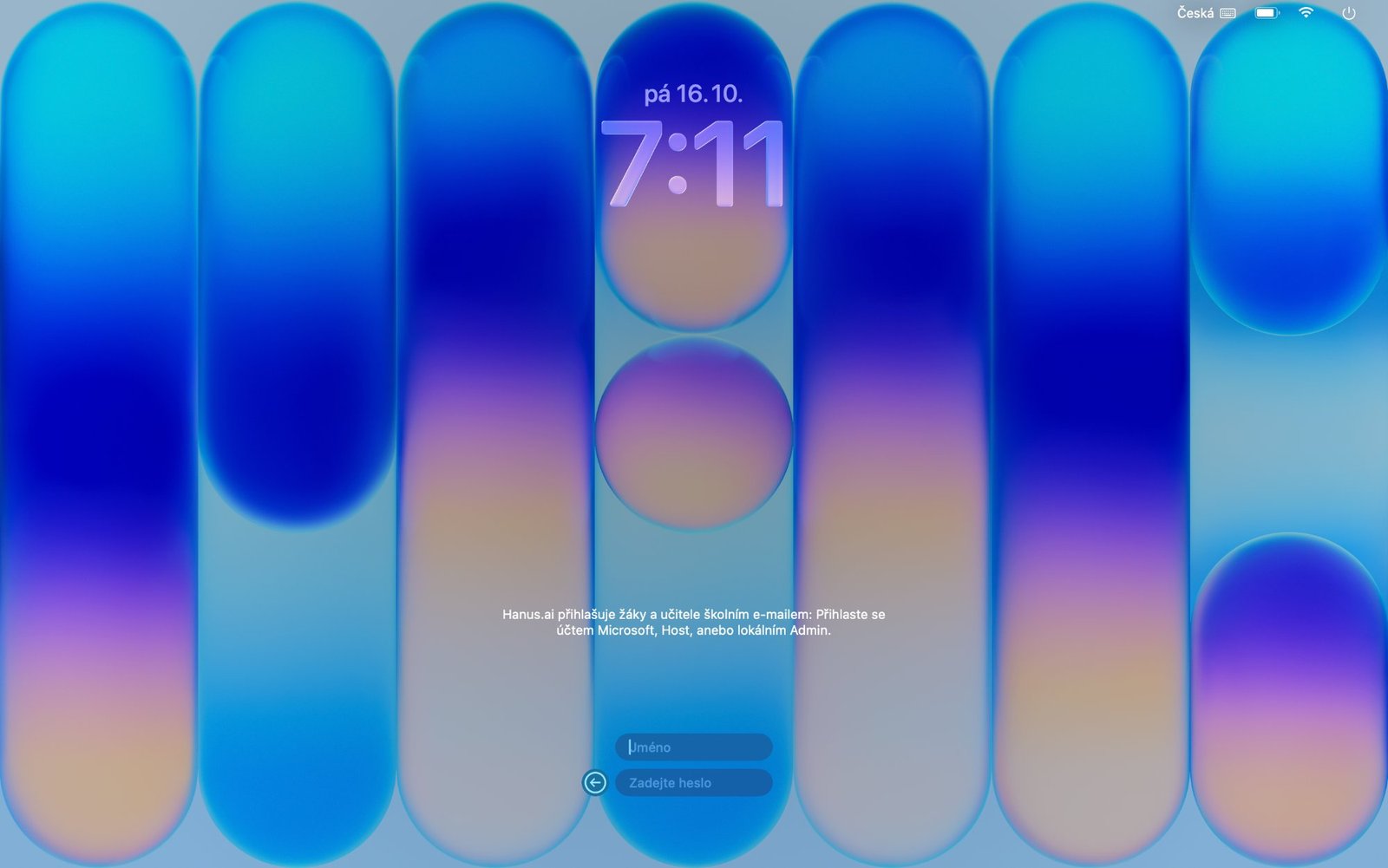
Predvolený text na prihlasovacej obrazovke (na snímke česká verzia). V slovenskej konzole znie: „Hanus.ai prihlasuje žiakov a učiteľov školským e-mailom: Prihláste sa účtom Microsoft, Hosť, alebo lokálnym Admin.“ Keď vypnete Účet Hosť, predvolený text Hosťa nespomína.
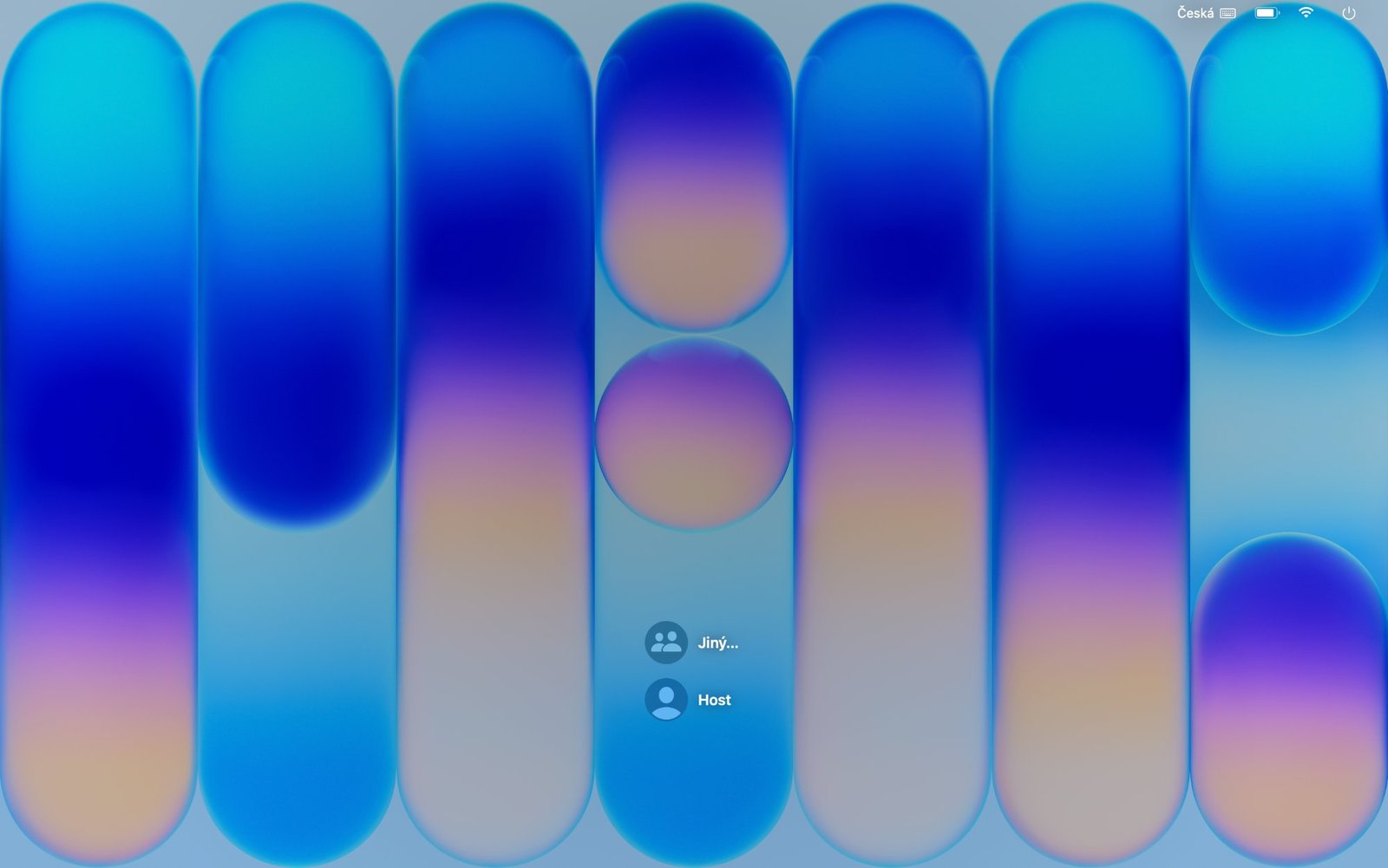
Variant pre macOS 26: na prihlasovacej obrazovke sú len Iný… (pre školský účet) a Hosť, miestny správca je skrytý. Na snímke je česká verzia macOS („Jiný…“ a „Host“).
Alebo to za vás urobí Hanuš
Kartu nemusíte prechádzať sami. Stačí napísať asistentovi Hanušovi v konzole, napríklad „Nastav skupinu Mac učebňa ako zdieľanú učebňu s prihlásením cez Microsoft“. Hanuš najprv skontroluje, či je skupina pripravená: verzie macOS, Company Portal, Bootstrap token a krátke mená správcov. Povie vám, čo prípadne chýba, a pripraví celé nastavenie učebne ako jeden návrh. Vy ho len schválite a Hanuš vykoná všetky kroky v správnom poradí. Ako pri každej inej akcii aj tu platí, že bez vášho potvrdenia nič nezmení a každá zmena je zaznamenaná v audite.
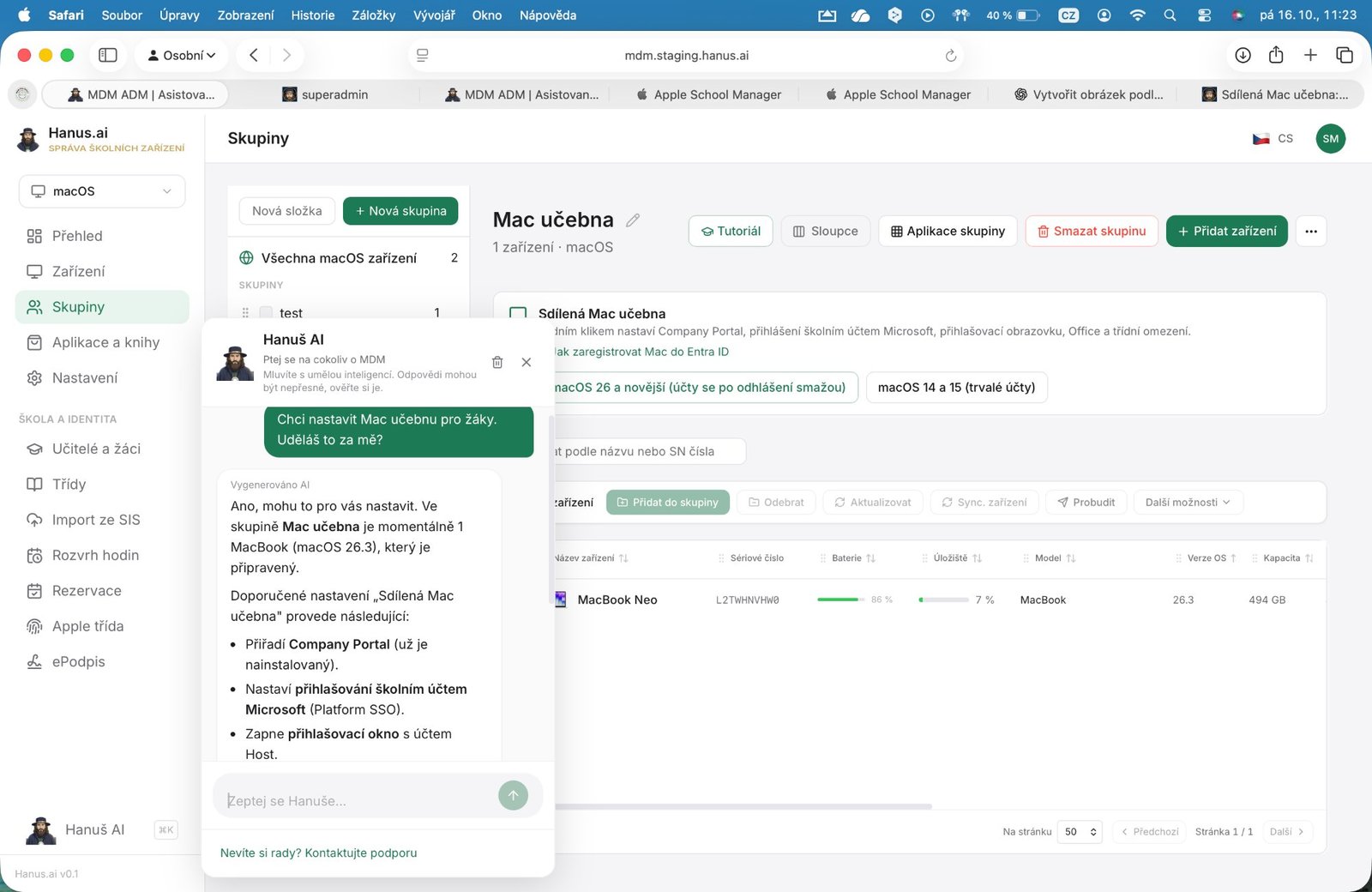
Stačí jedna veta. Hanuš skontroluje skupinu Mac učebňa, vysvetlí, čo nastavenie urobí, a po vašom schválení nastaví celú učebňu sám: Company Portal, prihlásenie školským účtom Microsoft, prihlasovacie okno, Office aj triedne obmedzenia. Správca nemusí otvoriť jediný profil. Snímka je z českej verzie konzoly.
Kto sa pýta „Je Mac učebňa pripravená na zdieľané prihlasovanie?“, dostane zrozumiteľnú odpoveď namiesto tabuľky profilov.
Nový Mac: hotovo už v sprievodcovi
Najviac práce ušetria nové a vymazané Macy. Predtým musel Mac prejsť sprievodcom, založiť správcu, počkať na Company Portal a potom sa zaregistrovať z pomocného účtu. Teraz to prebehne pri prvom zapnutí.
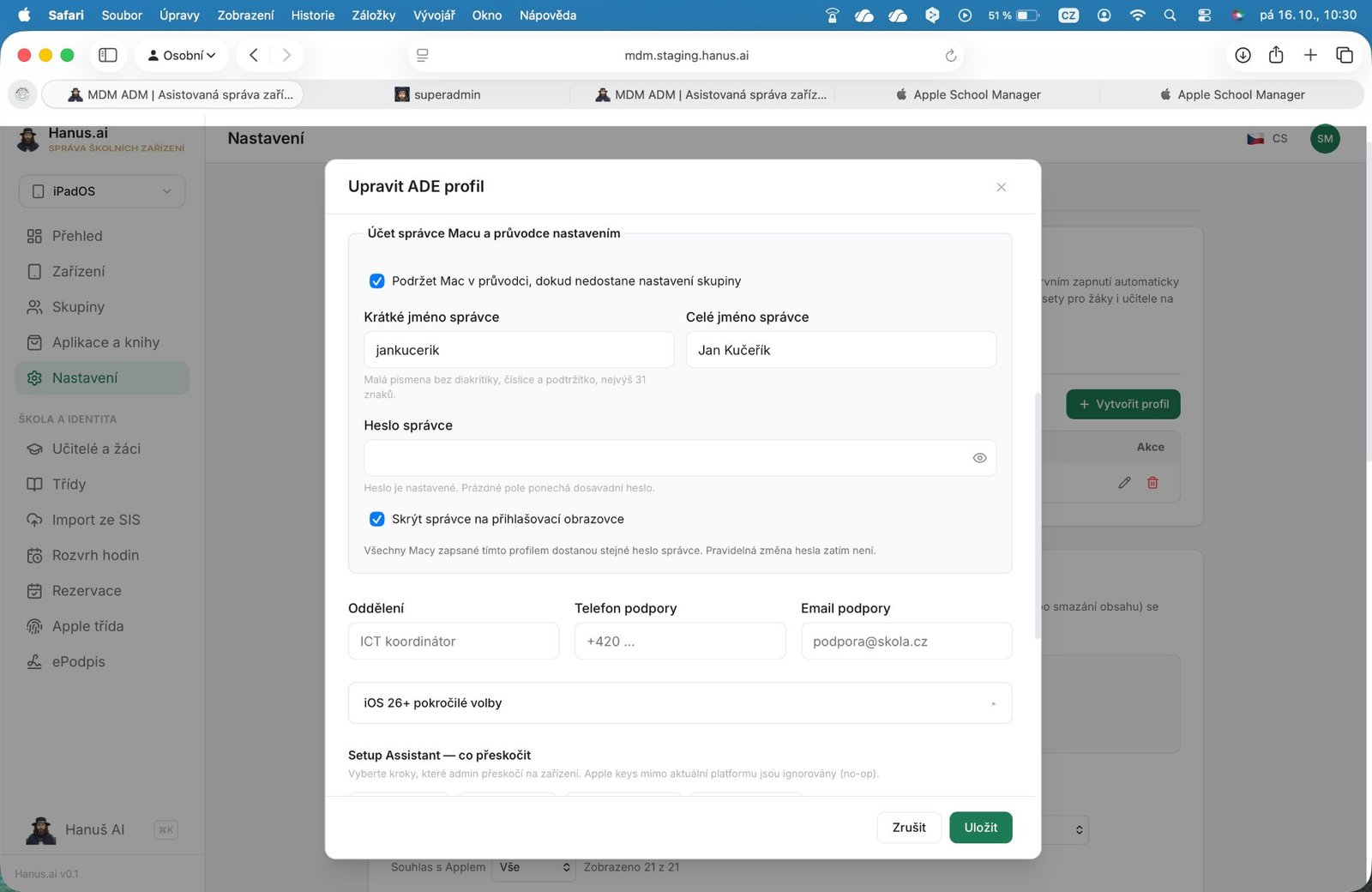
Sekcia Účet správcu Macu a sprievodca nastavením v ADE profile pre macOS.
Postup je takýto:
- V Nastaveniach, v časti Enrollment, synchronizujete zariadenia z Apple School Managera. Nové Macy sa zobrazia ako nezapísané.
- V ADE profile pre macOS zapnete Čakať na konfiguráciu a v sekcii Účet správcu Macu a sprievodca nastavením vyplníte Krátke meno správcu, Celé meno správcu a Heslo správcu. Necháte zapnuté Skryť správcu na prihlasovacej obrazovke a zapnete Podržať Mac v sprievodcovi, kým nedostane nastavenia skupiny. Profil priradíte Macom.
- V skupine Macov kliknete na Pridať zariadenia a na záložke Neenrolované vyberiete nové Macy. Dialóg učebne ich označí „čaká na zapnutie“.
- V karte Zdieľaná Mac učebňa zapnete Registrácia Platform SSO v sprievodcovi nastavením (macOS 26), krátke meno správcu z ADE profilu pridáte do Krátke mená miestnych správcov a kliknete na Použiť. Kartu možno použiť aj na skupinu, v ktorej zatiaľ nie je žiadny zapísaný Mac.
- Zapnete Mac.
Pri zápise Hanus.ai vytvorí miestneho správcu z ADE profilu, takže v sprievodcovi nikto žiadny účet nezakladá. Heslo správcu sa neukladá, uchováva sa len zašifrovaný odtlačok. Mac potom v sprievodcovi počká na Company Portal a profil SSO skupiny a ponúkne registráciu do Entra.
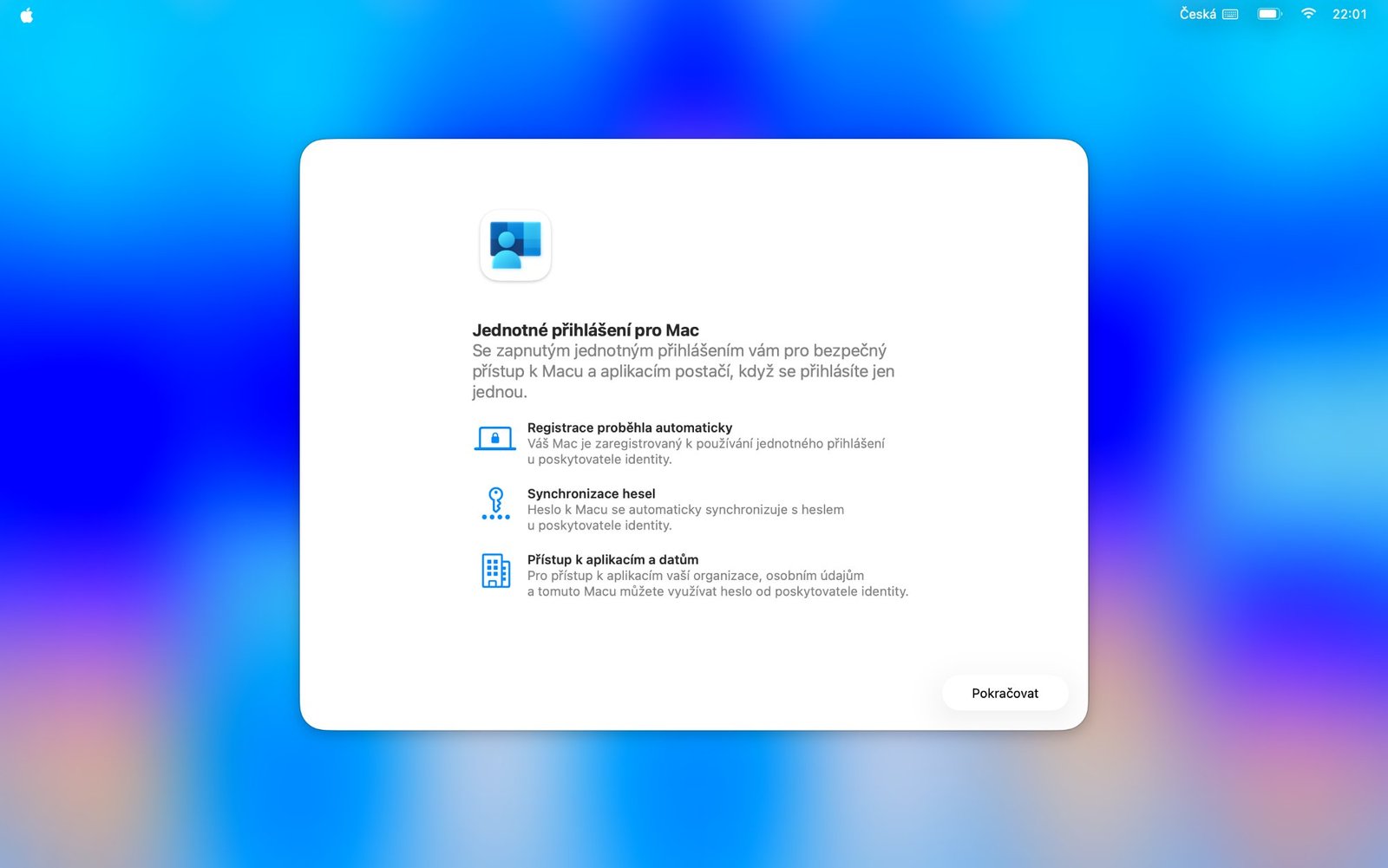
Registrácia Platform SSO priamo v sprievodcovi nastavením na macOS 26.
Po sprievodcovi je na prihlasovacej obrazovke Hosť a Iný…, správca je skrytý. Žiadny pomocný účet.
Ak voľbu v karte nevidíte, napíšte nám. Registrácia v sprievodcovi potrebuje aj Company Portal vo verzii 5.2604.0 alebo novšej; pre bežné Platform SSO stačí 5.2404.0.
A čo macOS 14 a 15? Registráciu v sprievodcovi Apple zaviedol až v macOS 26. Staršie Macy dostanú v sprievodcovi skrytého správcu a založí sa v nich pomocný štandardný účet, z ktorého sa registrácia urobí po sprievodcovi.
Mac, ktorý už v škole je
Učebňu nemusíte vymazať. Karta funguje rovnako pre Macy, ktoré už sú v Hanus.ai zapísané: dostanú Company Portal (ak chýba), profil SSO, prihlasovacie okno, Office a obmedzenia. Jediný ručný krok je registrácia do Entra, raz na každom Macu:
- Počkajte, kým bude na Macu nainštalovaný Company Portal.
- Založte pomocný štandardný účet len na registráciu a prihláste sa ním, nikdy účtom správcu.
- Na výzvu na registráciu sa v prvom okne prihláste účtom Microsoft, v druhom zadajte miestne heslo pomocného účtu.
- Odhláste sa a pomocný účet vymažte. Registrácia Macu zostane.
Porovnanie: ručne, alebo jednou kartou
| Krok | Ručne podľa verejných návodov | V Hanus.ai |
|---|---|---|
| Company Portal | Pridať aplikáciu, priradiť rovnakej skupine ako politiku SSO, pri registrácii v sprievodcovi verzia 5.2604.0 ako LOB aplikácia (Microsoft) | Karta priradí a nainštaluje len tam, kde chýba |
| Poradie Company Portal a SSO | Profil SSO nasadiť až na Macy s Company Portalom, napríklad inteligentnou skupinou (Jamf School) | SSO príde samo po inštalácii Company Portalu |
| Profil Platform SSO | Vybrať a odpísať zhruba desať povinných hodnôt (Microsoft) | Predvoľba v karte |
| Prihlasovacie okno, Office, obmedzenia | Samostatné profily | Voľby v tej istej karte |
| Výnimka pre miestneho správcu | Ručne v profile SSO | Pole Krátke mená miestnych správcov a upozornenie, keď správca z ADE chýba |
| Registrácia v sprievodcovi (macOS 26) | Intune: tri politiky v rovnakej statickej skupine používateľov, ADE s väzbou na používateľa a moderným overením (Microsoft) | ADE profil so skrytým správcom a podržaním, jedna voľba v karte |
| Vrátenie zmien | Profil po profile | Vrátiť posledné použitie |
Prečo toto inde nenájdete
Nastavenie Mac učebne jednou kartou alebo jednou vetou asistentovi sme v žiadnom inom MDM nenašli. Prešli sme Microsoft Intune, Jamf School aj Mosyle (k októbru 2026) a nič také tam nie je. Správca tam stále skladá učebňu postaru: pridá aplikáciu, vytvorí profil SSO a odpíše doň hodnoty z návodu, zvlášť nastaví prihlasovacie okno, obmedzenia a Office, postráži poradie nasadenia a nakoniec každý Mac zaregistruje. Každý krok je iné miesto v konzole a každá chyba sa hľadá zvlášť.
Tieto nástroje sú stavané pre IT oddelenia firiem, kde sa správe zariadení venuje špecialista na plný úväzok. V školách to tak zvyčajne nie je. iPady a Macy u nás typicky spravuje IT koordinátor, teda učiteľ, ktorý má správu IT ako jednu z mnohých povinností, často na pár hodín týždenne popri vyučovaní. Nepotrebuje poznať identifikátory rozšírení ani poradie nasadzovania profilov. Potrebuje mať učebňu pripravenú na pondelňajšiu hodinu.
Preto Hanus.ai vzniká inak. Namiesto zoznamu profilov ponúka hotové nastavenia pre konkrétne školské situácie, ako je Zdieľaná Mac učebňa. Namiesto technických pojmov hovorí jazykom školy. A keď si správca nevie rady, opýta sa Hanuša po slovensky a dostane odpoveď aj hotový návrh riešenia.
Jedna poznámka k férovosti: Microsoft aj Apple registráciu v sprievodcovi opisujú hlavne pre Mac jedného používateľa, kde sa prvý miestny účet založí z identity toho, kto Mac zapína. V zdieľanej učebni takýto používateľ nie je. Apple pre zdieľané nasadenie odporúča vytvoriť prvého správcu cez MDM a Mac zaregistrovať bez zakladania používateľa. Presne túto kombináciu robí Hanus.ai: správca vznikne z ADE profilu a prvý účet z identity Entra sa v sprievodcovi nezakladá.
Čo treba mať pripravené
- Microsoft Entra ID s účtami žiakov a učiteľov v rovnakom tenante. Každý nový účet musí mať hotové prvé prihlásenie (zmenu dočasného hesla), napríklad v prehliadači na portal.office.com. Prihlasovacia obrazovka Macu zmenu dočasného hesla nedokončí.
- Licencia: samotné prihlásenie do Macu licenciu Microsoft 365 nevyžaduje. Na automatické prihlásenie do Office je potrebná licencia Office 365 A3 alebo A5.
- Apple School Manager prepojený s Hanus.ai a Macy priradené do Hanus.ai.
- ADE profil pre macOS s účtom správcu a podržaním v sprievodcovi, ak chcete registráciu v sprievodcovi pri nových Macoch.
- Macy zapísané s podporou Bootstrap tokenu. Dialóg ukáže, koľko Macov ho má. Apple ho pre zdieľané režimy vyžaduje.
- macOS 26 pre variant s mazaním účtov a pre registráciu v sprievodcovi.
Na čo si dať pozor
- Viacfázové overenie: na zdieľanom Macu sa prihlásia len účty Entra bez povinného MFA. Admin účty s MFA sa na prihlasovacej obrazovke neprihlásia. Či MFA vyžaduje registrácia Macu, riadi nastavenie Entra „Require multifactor authentication to register or join devices with Microsoft Entra ID“ (predvolená hodnota je Nie).
- Jeden tenant: Company Portal na Macu musí byť prihlásený účtom toho istého tenantu, do ktorého Mac registrujete. Zmiešané tenanty sa prejavia tým, že prihlásenie zlyháva aj so správnym heslom.
- Krátke meno správcu: patrí do zoznamu Krátke mená miestnych správcov, inak ho Platform SSO môže prevziať. Na macOS 14 sa zoznam neuplatní a výzvu na registráciu na účte správcu ignorujte.
- Jedno heslo správcu: všetky Macy jedného ADE profilu dostanú rovnaké heslo správcu. Zmena hesla platí pre Macy zapísané potom.
- Presun Macu do inej skupiny so SSO: starý profil sa odoberie a Mac môže chcieť novú registráciu. Počítajte s tým pri preskupovaní učební.
Často kladené otázky
Ako prihlásiť žiakov na Mac školským účtom Microsoft?
Mac musí mať nastavené jednotné prihlásenie Platform SSO s Microsoft Entra ID a nainštalovaný Company Portal. V Hanus.ai to nastavíte kartou Zdieľaná Mac učebňa v skupine Macov, alebo o to požiadate asistenta Hanuša. Žiak potom na prihlasovacej obrazovke zvolí Iný… a zadá svoj školský e-mail a heslo Microsoft.
Koľko stojí nastavenie Mac učebne v Hanus.ai?
Karta Zdieľaná Mac učebňa je súčasťou Hanus.ai a nič navyše sa za ňu neplatí. Platí sa len licencia 6,60 € za zariadenie a rok vrátane DPH, a to iba za najpočetnejší typ zariadenia v škole. Na samotné prihlásenie do Macu školským účtom Microsoft nie je potrebná platená licencia Microsoft 365, na automatické prihlásenie do Office áno (A3 alebo A5).
Ako dlho trvá nastaviť Mac učebňu?
Samotné nastavenie v konzole je otázka minút: vyberiete skupinu, zaškrtnete voľby a kliknete na Použiť. Nový Mac s macOS 26 sa potom pripraví sám pri prvom zapnutí. Pri Macoch, ktoré už v škole sú, treba navyše raz na každom z nich urobiť registráciu do Microsoft Entra.
Môžu sa na ten istý Mac prihlásiť žiaci aj učitelia?
Áno. Prihlási sa ktokoľvek, kto má školský účet v tom istom Microsoft Entra ID. Na macOS 26 sa účet po odhlásení zmaže, takže Mac je hneď pripravený pre ďalšieho. Pozor na učiteľské účty s povinným viacfázovým overením: na prihlasovacej obrazovke zdieľaného Macu sa neprihlásia.
Čo ak žiak zabudne heslo k účtu Microsoft?
Heslo obnoví správca Microsoft 365 v škole, prípadne si ho žiak obnoví sám, ak to škola v Microsofte povolila. Na Mac sa potom prihlási novým heslom. Nový účet alebo dočasné heslo musí žiak najprv raz použiť v prehliadači, napríklad na portal.office.com, pretože prihlasovacia obrazovka Macu zmenu dočasného hesla nedokončí.
Musím učebňu, ktorú mám nastavenú ručne, vymazať?
Nie. Karta pošle len skutočné zmeny a registrácia Macu pri novom odoslaní profilu SSO zostane zachovaná.
Potrebujú žiaci Microsoft Authenticator?
Nie. Po dokončenom prvom prihlásení stačí na zdieľanom Macu školský e-mail a heslo. Ak má škola v Entra vynútené MFA alebo podmienený prístup, riadi sa ním aj prihlásenie.
Funguje registrácia v sprievodcovi aj na macOS 15?
Nie. Registráciu v sprievodcovi priniesol macOS 26. Macy so systémom 14 a 15 sa registrujú z pomocného účtu; ostatné nastavenia karty dostanú rovnako.
Súvisiace
- Mac v škole: prihlásenie cez Office 365 v počítačovej učebni (prípadová štúdia ZŠ Valašské Meziříčí)
- Ako spravovať Mac v škole
- Ako prepojiť školu s Microsoftom
- Čo je ADE, automatický zápis zariadení
- Čo je federácia účtov Apple
- Správa iPadov
- Funkcie Hanus.ai
Zdroje
- Microsoft Learn: Configure Platform SSO for macOS devices in Microsoft Intune (povinné nastavenia politiky, Company Portal 5.2404.0, registrácia z oznámenia; aktualizované 22. 6. 2026)
- Microsoft Learn: Add Platform SSO policy to ADE Profile on macOS devices (registrácia v sprievodcovi: macOS 26, Company Portal 5.2604.0 ako LOB aplikácia, tri politiky v rovnakej statickej skupine používateľov, ADE s väzbou na používateľa)
- Apple Platform Deployment: Platform Single Sign-on for macOS (Platform SSO počas ADE, Authenticated Guest Mode od macOS 26, požiadavka Bootstrap tokenu a miestneho správcu)
- Jamf Support: Configuring Entra ID for Platform SSO for macOS with Jamf School (profil až po inštalácii Company Portalu, inteligentná skupina; článok zo 17. 3. 2026)
- Údaje o Hanus.ai: konzola a interná dokumentácia Hanus.ai k 16. 10. 2026.
Mohlo by vás zaujímať
 Základy MDM
Z učiteľského iPadu zdieľaný žiacky jedným klikom: prepnutie režimu bez ručnej práce
Prepnutie iPadu medzi režimom 1:1 a Zdieľaným iPadom jednou akciou v konzole. iPady sa samy vymažú, pripoja k Wi-Fi, nastavia jazyk a vrátia sa do správy s aplikáciami svojej skupiny. Bez chodenia k iPadom, aj pre stovky zariadení.
 Základy MDM
Apple Classroom v škole: ako učiteľ riadi hodinu s iPadmi
Učiteľ vidí obrazovky celej triedy naživo a zamkne žiakov do jednej aplikácie, takže pri písomke nikto neodíde na internet. Čo funguje len v učebni, čo aj na diaľku a kto rozhoduje o súkromí žiakov.
 Základy MDM
Zdieľaný iPad v škole: jeden iPad pre viac žiakov a ako ho nastaviť
Zdieľaný iPad pre viac žiakov na jednom zariadení: prihlásenie školským, Microsoft alebo Google účtom, kvóty úložiska, odhlasovanie podľa rozvrhu hodín a porovnanie s Mosyle a Jamf.