
Zdieľaný iPad v škole: jeden iPad pre viac žiakov a ako ho nastaviť
Zdieľaný iPad pre viac žiakov na jednom zariadení: prihlásenie školským, Microsoft alebo Google účtom, kvóty úložiska, odhlasovanie podľa rozvrhu hodín a porovnanie s Mosyle a Jamf.

Zdieľaný iPad v škole: jeden iPad pre viac žiakov a ako ho nastaviť
TL;DR pre ponáhľajúcich sa IKT koordinátorov: Väčšina škôl nemá iPad pre každého žiaka a ani ho mať nemusí. Shared iPad (zdieľaný iPad) umožní, aby sa na jednom zariadení bezpečne striedalo 3 až 8 žiakov, každý so svojím účtom, svojimi dátami a svojím nastavením. Žiaci sa prihlasujú školským spravovaným účtom, vďaka federácii pokojne rovnakým menom a heslom ako do Microsoft 365 alebo Google Workspace. Po odhlásení sa práca synchronizuje do cloudu a žiak môže nabudúce pokračovať na ktoromkoľvek inom školskom iPade. Potrebujete Apple School Manager, MDM, slušnú Wi-Fi a iPady registrované cez ADE. V tomto sprievodcovi prejdeme, kedy sa zdieľaný iPad oplatí, čo reálne vie, ako ho nastavíte v Hanus.ai a v čom sa naša správa zdieľaných iPadov líši od Mosyle a Jamf.
Jeden iPad, viac žiakov: kde vzniká problém
Priemerná škola, ktorú poznáme z praxe viac ako 300 škôl v Česku, má zhruba 55 iPadov a niekoľko sto žiakov. Model „jeden žiak, jeden iPad“ je pre väčšinu škôl rozpočtovo nedosiahnuteľný a úprimne: pre veľkú časť výučby ani nie je potrebný.
Realita vyzerá inak. iPady jazdia na vozíku medzi triedami, požičiavajú sa na konkrétne hodiny a popoludní na krúžky. A presne tu vzniká problém, ktorý pozná každý IKT koordinátor: žiak si na iPade nechá otvorenú rozrobenú prácu, ďalšia trieda mu ju prepíše, niekto sa prihlási k svojmu osobnému účtu a zabudne sa odhlásiť, iný iPad „záhadne“ zmení jazyk alebo tapetu. Po polroku nikto nevie, čie čo je, a iPady sa pred každou hodinou „resetujú“ ručne.
Apple má na tento scenár odpoveď priamo v systéme: Shared iPad, po slovensky zdieľaný iPad. Je to jedna z najužitočnejších a zároveň najmenej pochopených funkcií správy školských iPadov. Tento sprievodca ju vysvetľuje od nuly a bez marketingovej hmly, vrátane vecí, ktoré vám dodávateľ zvyčajne nepovie (napríklad že nastavenie zdieľaného iPadu sa uplatní až po odstránení uložených žiakov, alebo že jazyk žiackych účtov neriadi MDM, ale Apple School Manager).
Ak ešte len vyberáte MDM alebo staviate celé prostredie od nuly, začnite naším kompletným sprievodcom MDM pre školy. Tento článok je jeho praktické pokračovanie pre jednu konkrétnu tému.
1. Čo je Shared iPad a ako funguje
Shared iPad je režim iPadu, v ktorom sa na jednom zariadení strieda viac používateľov, podobne ako na školskom počítači s viacerými účtami. Každý žiak má:
- vlastné prihlásenie školským spravovaným účtom (Managed Apple ID),
- vlastné oddelené dáta: dokumenty, rozrobenú prácu, nastavenia aplikácií,
- vlastný priestor na disku (kvótu), do ktorého ostatní žiaci nevidia.
Po prihlásení iPad žiakovi zobrazí jeho prostredie presne tam, kde skončil. Po odhlásení sa jeho dáta synchronizujú do cloudu a iPad je pripravený pre ďalšieho žiaka. Typicky počítajte s 3 až 8 žiakmi na jeden iPad podľa veľkosti úložiska, k tomu sa dostaneme nižšie.
Dôležité technické minimum: zdieľaný režim nie je aplikácia ani profil, ktorý by sa dal doinštalovať. Je to vlastnosť zápisu zariadenia. iPad sa ako zdieľaný aktivuje pri prvom spustení cez Automated Device Enrollment (ADE) s registračným profilom, ktorý zdieľaný režim zapína. Z bežného iPadu urobíte zdieľaný len novou aktiváciou, nie kliknutím v nastaveniach.
2. Prihlásenie žiakov: školský účet, Microsoft alebo Google
Tu je najväčší „aha moment“ pre väčšinu škôl. Žiaci sa na zdieľaný iPad prihlasujú svojím Managed Apple ID (spravovaným školským Apple účtom z Apple School Managera). A ak máte Apple School Manager federovaný s Microsoft Entra ID alebo Google Workspace (čo slovenským školám dôrazne odporúčame), žiak žiadne nové heslo nepotrebuje: prihlasuje sa rovnakým menom a heslom ako do Microsoft 365 alebo Google Workspace.
Čo je federovaný účet a prečo ho chcete
Federácia znie zložito, ale znamená jednoduchú vec: prepojenie vašich existujúcich školských účtov u Microsoftu alebo Googlu s Apple School Managerom. Kľúčové je, že Apple pri federácii nezakladá nové účty ani e-maily. Naopak: existujúce účty vašich žiakov a učiteľov prijme za svoje a urobí z nich zároveň spravované Apple ID. Žiak aj učiteľ tak ďalej používajú svoj školský e-mail a rovnaké heslo, na aké sú zvyknutí. Nič sa nemusí rozdávať, nič sa nemusí učiť nanovo.
Ako federácia prebieha (a prečo nie je zložitá)
Federáciu spustíte priamo v nastaveniach Apple School Managera. Otvoríte sekciu federácie, prihlásite sa s administrátorskými právami do Microsoftu alebo Googlu a pár kliknutiami prepojenie potvrdíte. Apple potom spáruje účty podľa e-mailovej domény školy. Nie je to týždňový projekt, pri pripravenej doméne ide o minúty.
Federácia prepojí heslá, ale účty sa musia nahrať
Jeden častý omyl: samotné zapnutie federácie Microsoftu alebo Googlu školské účty do Apple School Managera automaticky nenaimportuje. Federácia zariadi, že sa overovanie hesla presmeruje na Microsoft alebo Google, ale zoznam žiakov a učiteľov (roster) je potrebné do Apple School Managera ešte nahrať. Na to sú dve cesty:
- Priama integrácia do Apple School Managera zo školského informačného systému (SIS), teda z EduPage alebo ďalších.
- Elegantnejšia cesta: import cez Hanus.ai. Hanus.ai je totiž nielen overený SIS pre Apple School Manager, ale zároveň aj poskytovateľ identít (IdP). Ak škola používa EduPage a podobné systémy, stačí v ich systéme urobiť jednoduchý export do CSV a ten nahrať do Hanus.ai. Počas pár minút tým otvoríte bránu nielen k identifikácii školských účtov a ich prepojeniu, ale aj k aplikácii Apple Classroom (o nej zvlášť v samostatnom článku).
Jediná zmena pre žiakov: prístupový kód (PIN)
Pre žiakov sa prakticky nič nemení, s jednou výnimkou. Pri prvom prihlásení na zdieľaný iPad si žiak popri svojom hesle vytvorí prístupový kód (PIN) do iPadu. Pozor, nie je to to isté čo heslo k účtu: je to krátky číselný kód, ktorým sa potom žiak do svojho prostredia na zdieľanom iPade dostáva rýchlo. Škola si pritom určí, aký má byť kód dlhý, administrátor volí 4, 6 alebo 8 miest podľa toho, aký veľký dôraz kladie na bezpečnosť.
Bonus: 200 GB iCloudu zadarmo pre každého
Federáciou navyše každý žiak aj učiteľ získava zadarmo 200 GB úložiska na iCloude od Applu (pri bežnom súkromnom účte by ste za toľko miesta platili mesačný poplatok). Do iCloudu sa zálohuje zariadenie a osobné školské dáta: nastavenia, fotky, videá, poznámky, dokumenty. Vzniká tak prehľadné rozdelenie: o zálohu zariadenia a jeho obsahu sa stará iCloud, o školské a pracovné dokumenty cloud Microsoftu alebo Googlu (OneDrive, SharePoint, Disk Google). Dáta má škola zálohované na dvoch stranách a žiadna z nich nie je závislá od jedného konkrétneho iPadu.
Práca cestuje so žiakom
Čo to všetko znamená v bežnom dni:
- Žiak začne referát na počítači v počítačovej učebni, uloží ho na OneDrive alebo na Disk Google.
- Ďalšiu hodinu si vezme ktorýkoľvek školský iPad, prihlási sa svojím školským účtom a pokračuje presne tam, kde skončil. Word, PowerPoint, Dokumenty Google, všetko je tam.
- Po odhlásení sa jeho práca a nastavenia synchronizujú do cloudu.
- Budúci týždeň si pokojne vezme úplne iný iPad z toho istého vozíka. Po prihlásení má zase svoje prostredie.
Žiak teda nie je viazaný na konkrétny kus železa. Viazaný je na svoj účet a účet cestuje s ním: medzi iPadmi, medzi učebňami aj medzi iPadom a počítačom. Pre učiteľa to znamená koniec vety „ale ja som to mal na tom druhom iPade“.
Pre učiteľov: vlastný iPad alebo Mac cez BYOD
Federácia otvára zaujímavú možnosť aj pre učiteľov, ktorí už vlastnia svoj iPad alebo Mac (súkromné zariadenie, ktoré nie je majetkom školy). Vďaka federovaným účtom sa takýto učiteľ jednoducho v nastaveniach svojho zariadenia prihlási ku svojej škole. Apple to nazýva BYOD (Bring Your Own Device) cez account-driven User Enrollment.
Výsledok je elegantný: učiteľ si ponechá autonómiu a súkromie svojho vlastného Apple ID, svojich fotiek, aplikácií a dát, a zároveň k tomu pridá školskú časť. Fyzicky tak má na jednom zariadení dve Apple ID a systém interne drží oddelené svety, súkromný a školský, ktoré sa nemiešajú. Učiteľ už nemusí ťahať dve zariadenia, jedno súkromné a jedno školské. Zvládne všetko zo svojho, a škola pritom vidí a spravuje len tú pracovnú časť. Celú tému sme rozobrali do detailu v samostatnom sprievodcovi BYOD v škole: súkromný iPad alebo Mac učiteľa vo výučbe, vrátane toho, čo škola na súkromnom zariadení vidí a čo nevidí.
Popri prihlásení účtom ponúka zdieľaný iPad ešte reláciu hosťa: žiak bez účtu (alebo návšteva, zápis prvákov, krúžok) si požičia iPad bez prihlásenia a po ukončení relácie sa všetky jeho dáta zmažú. K tomu, ako sa hosťovský režim hodí na skúšanie a testovanie, sa vrátime nižšie.
3. Kedy sa zdieľaný iPad oplatí (a kedy nie)
Z našej praxe v školách vychádzajú tri typické scenáre, kde zdieľaný iPad dáva najväčší zmysel:
Vozík s iPadmi, ktorý putuje medzi triedami
Najčastejší scenár. 20 až 30 iPadov na vozíku, doobeda 4. A, po prestávke 7. B, popoludní krúžok robotiky. Bez zdieľaného režimu si triedy navzájom prepisujú dáta. So zdieľaným režimom sa každá skupina prihlási k svojim účtom a iPady zostávajú „čisté“.
Málotriedka alebo menší rozpočet
10 iPadov pre 60 žiakov je so zdieľaným režimom úplne funkčný model: 6 žiakov na iPad, každý so svojím priestorom. Za cenu jednej triedy 1:1 pokryjete celú školu.
Odborné učebne a knižnice
iPady, ktoré patria miestnosti, nie žiakovi: jazyková učebňa, prírodovedné laboratórium, školská knižnica. Žiak príde, prihlási sa, pracuje, odhlási sa.
Kedy zdieľaný iPad nedáva zmysel
Buďme féroví, zdieľaný režim nie je univerzálna odpoveď:
- 1:1 program na druhom stupni a na stredných školách, kde si žiak nosí iPad domov. Tam patrí osobný (1:1) zápis, zdieľaný režim neprináša nič navyše.
- Materské školy a prvé ročníky bez účtov. Ak deti účty nemajú, je jednoduchší jeden spoločný „triedny“ režim alebo hosťovská relácia.
- Veľmi slabá Wi-Fi. Zdieľaný iPad synchronizuje dáta žiakov do cloudu, bez slušnej siete bude prihlasovanie pomalé. Čo s tým, riešime v kompletnom sprievodcovi v kapitole o sieťovej infraštruktúre.
4. Čo budete potrebovať
Checklist pred nasadením zdieľaných iPadov:
- Apple School Manager (ASM) so založenými účtami žiakov (ideálne federácia s Microsoft Entra ID alebo Google Workspace, prípadne import cez SIS/CSV).
- MDM s podporou Shared iPad (Hanus.ai, ale aj Mosyle alebo Jamf, porovnanie nižšie).
- iPady s dostatočným úložiskom. Minimum pre zdieľaný režim je 32 GB, prakticky však platí: čím viac žiakov na iPad, tým viac miesta. Na 32GB iPade zaberie systém a aplikácie väčšinu úložiska a pre žiakov zostáva zhruba 10 až 15 GB.
- Kvalitná Wi-Fi. Prihlásenie a synchronizácia žiackych dát bežia cez sieť.
- iPady v Apple School Manageri. Najľahšia cesta je nákup od autorizovaného Apple partnera: zariadenie sa do Apple School Managera pridá automaticky a rovno prejde ADE (automatickou registráciou). iPad kúpený inde použiť možno, ale jeho pridanie do Apple School Managera je zdĺhavejší, ručný proces (cez Apple Configurator). Preto vždy odporúčame nákup u autorizovaného Apple partnera.
V ASM je tiež dobré skontrolovať jazyk organizácie. Málo známy detail: jazyk žiackych účtov na zdieľanom iPade neriadi MDM ani nastavenie zariadenia, ale práve jazyk organizácie v Apple School Manageri. Ak tam máte English (US), žiaci uvidia anglické prostredie aj na slovensky nastavenom iPade.
5. Ako zdieľaný iPad nastavíte v Hanus.ai
Teraz to hlavné. Základné zapnutie zdieľaného režimu vie každé lepšie MDM. Rozdiel je v tom, čo sa deje potom: ako sa žiaci odhlasujú, ako sa stráži miesto na disku, ako sa iPady správajú cez prestávky a kto to všetko musí ručne obsluhovať. V Hanus.ai sme správu zdieľaných iPadov postavili okolo reálnej prevádzky školy. Profil „Zdieľaný iPad“ nájdete v nastaveniach skupiny zariadení a tu je, čo vie.
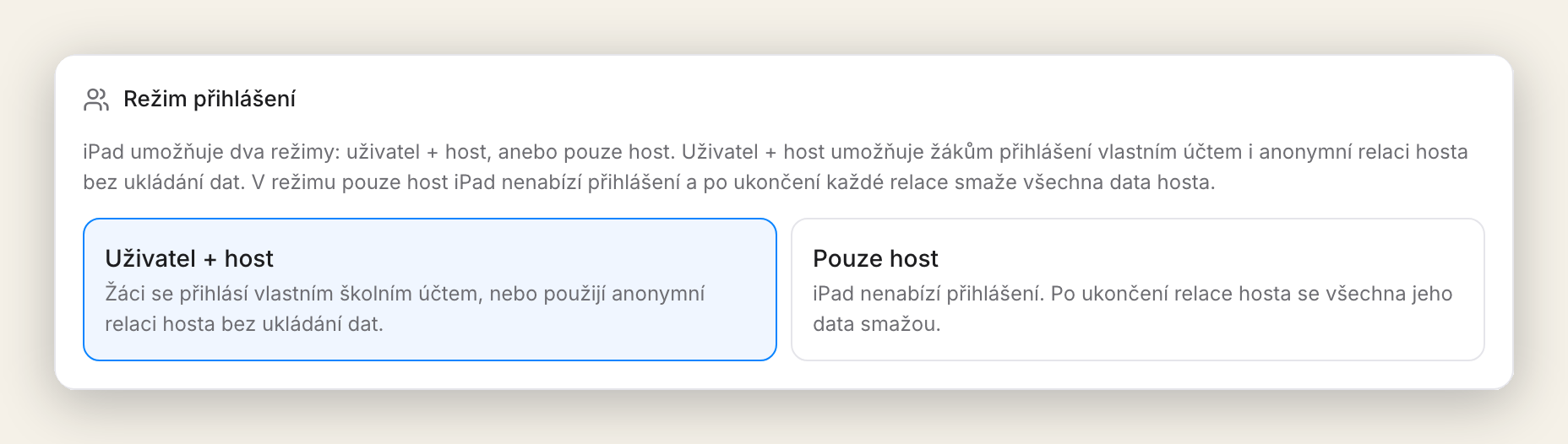
Režim prihlásenia: používateľ + hosť, alebo iba hosť
- Používateľ + hosť: žiaci sa prihlásia vlastným školským účtom, alebo použijú anonymnú reláciu hosťa bez ukladania dát. Štandard pre bežnú výučbu.
- Iba hosť: iPad neponúka prihlásenie a po ukončení každej relácie zmaže všetky dáta hosťa. Hodí sa pre návštevy, dni otvorených dverí a hlavne pre skúšanie a testovanie: v kombinácii s online overením pri každom prihlásení máte istotu, že na iPade nezostávajú žiadne žiacke dáta.
Odhlasovanie žiakov podľa rozvrhu hodín
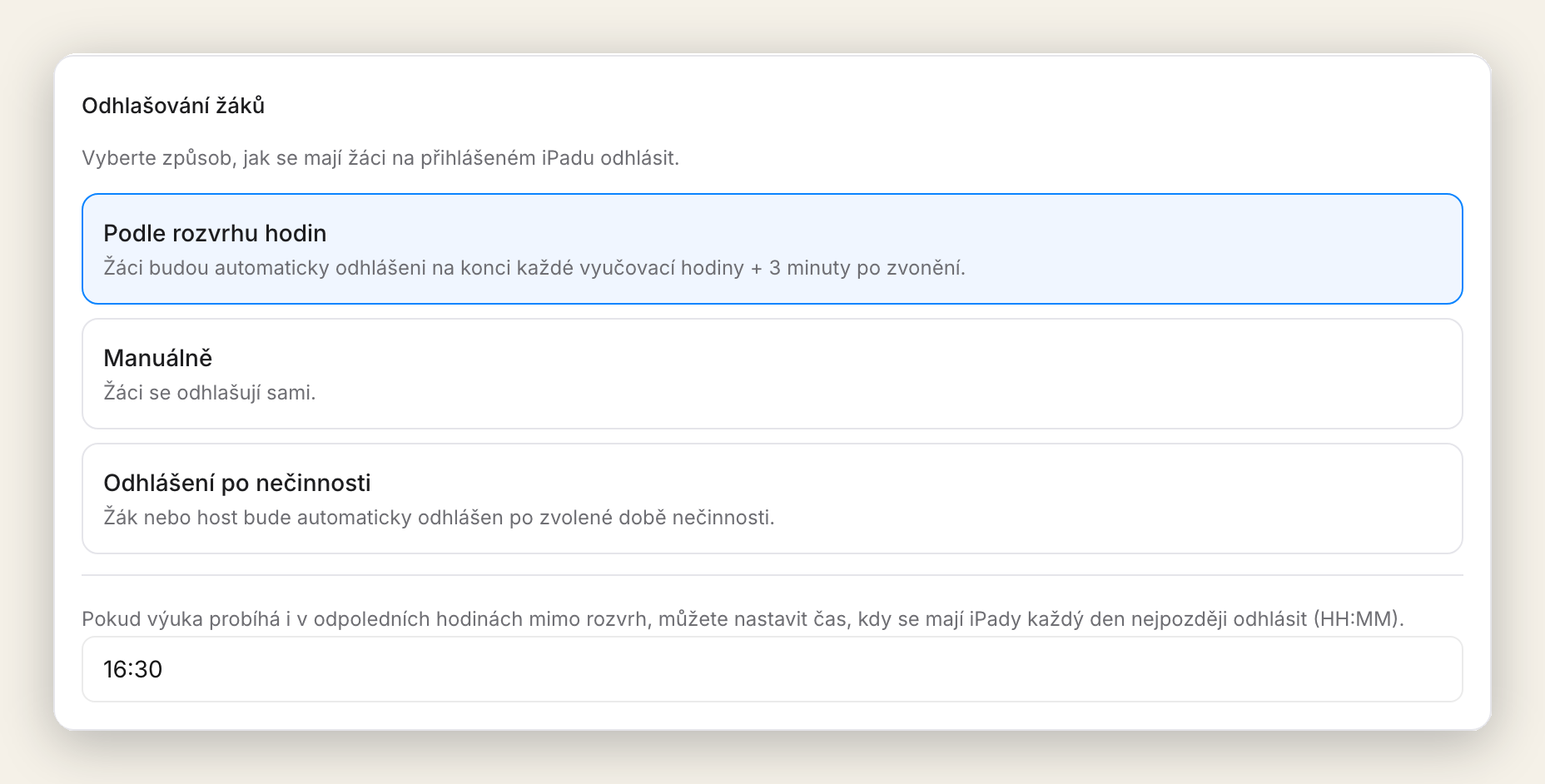
Toto je funkcia, ktorú sme nikde inde nevideli a ktorá vznikla priamo z požiadaviek škôl: Hanus.ai pozná váš rozvrh hodín a žiakov automaticky odhlási na konci každej vyučovacej hodiny. Ďalšia trieda dostane iPady vždy „čisté“ a pripravené, bez obiehania vozíka a ručného odhlasovania.
Malá poznámka na okraj: v rámci digitálnych kompetencií by sme žiakov mali učiť, aby sa zo zariadenia, či už je to počítač alebo tablet, vždy sami odhlásili. Je to jeden zo základných návykov, podobne ako umyť si ruky pred jedlom. Realita je však taká, že nie vždy sa to podarí ustrážiť. Práve preto sme automatické odhlasovanie naviazali na rozvrh: funguje ako poistka pre prípad, že sa žiak sám neodhlási, aby na iPade nezostala jeho prihlásená relácia pre ďalšieho.
Alternatívy podľa potreby: odhlasovanie ponecháte na žiakoch (manuálne), alebo nastavíte odhlásenie po nečinnosti zvlášť pre prihláseného žiaka a zvlášť pre hosťa. A k tomu poistka konca dňa: ak výučba beží aj popoludní mimo rozvrhu, nastavíte čas, kedy sa iPady každý deň najneskôr odhlásia, nech v nich nikto nezostane „visieť“ cez noc.
Rezervácia iPadov na viac hodín po sebe
Hanus.ai má vlastný rezervačný kalendár, do ktorého má po prihlásení školským účtom prístup každý učiteľ. Škola ho môže využívať na rezervácie a evidenciu výpožičiek nielen iPadov, ale ktorejkoľvek školskej pomôcky (notebooky, fotoaparáty, meracie súpravy, športové vybavenie a podobne). Rezervačný systém a portál učiteľa Hanus.ai je webová aplikácia, takže učiteľ má prístup z akéhokoľvek zariadenia: Windows, Mac, iPad, iPhone aj Android.
Keď si učiteľ zarezervuje iPady na dve po sebe idúce hodiny, systém sám ponúkne voľbu „Neodhlasovať žiakov medzi hodinami“: relácia prežije prestávku a k odhláseniu dôjde až na konci celého bloku.
Pri prihlásených žiakoch pritom o dáta nejde. Aj keby sa na konci hodiny odhlásili a ďalšiu hodinu znova prihlásili, ich rozrobená práca sa vďaka cloudu vráti. Táto voľba preto dáva najväčší zmysel pri relácii hosťa. Ak teda trieda pracuje ako hosť (napríklad dvojhodinový workshop pre skupinu, ktorá ešte nemá školské účty, alebo jednorazová aktivita, pri ktorej nechcete riešiť prihlasovanie), práve „neodhlasovať medzi hodinami“ zaistí, že o prácu z prvej hodiny cez prestávku neprídu. Po skončení rezervácie potom zase platí bežné odhlasovanie podľa rozvrhu.
A ešte jedno spresnenie, aby hosť neznel horšie, než v skutočnosti je. Relácia hosťa neznamená, že žiak nutne príde o svoje dáta. Hosť sám osebe síce nerobí zálohy spojené s konkrétnym žiakom, ale umožňuje počas relácie prihlásiť sa do školských aplikácií (napríklad Google alebo Microsoft) a v nich normálne pracovať, sťahovať a ukladať dáta do školských cloudov. Zásadný rozdiel oproti prihlásenému žiakovi je tento: len čo relácia hosťa skončí, zmaže sa všetko, čo fyzicky vzniklo v iPade, ale to, čo žiak počas hodiny poslal na svoje školské cloudy (OneDrive, Disk Google), zostáva v cloude.
Miesto pre žiakov: kvóty s odporúčaním z reálnych dát
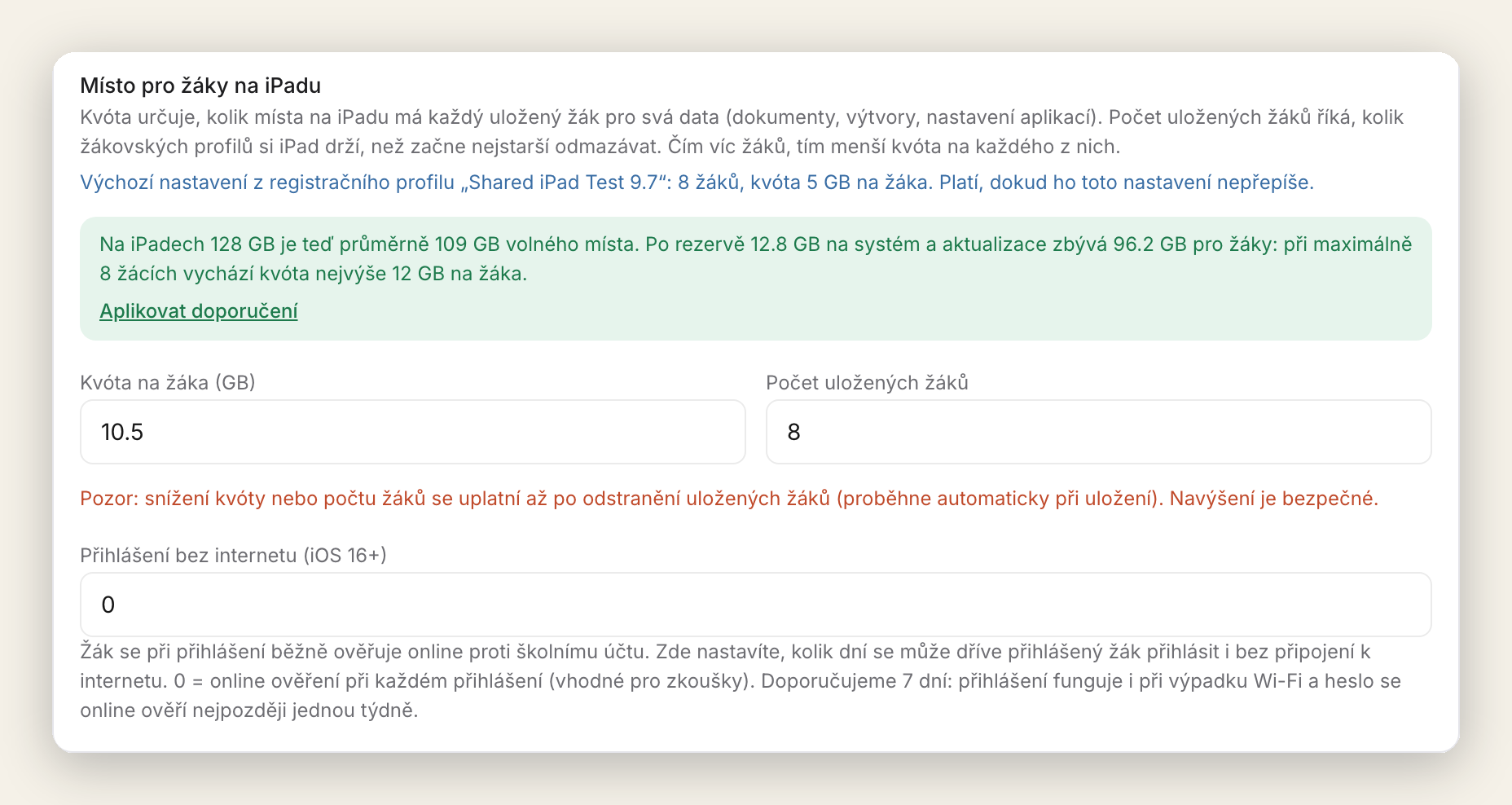
Každý uložený žiak dostáva na iPade kvótu, teda vyhradené miesto pre svoje dáta. A tu býva kameň úrazu: koľko nastaviť na 32GB iPade a koľko na 128GB? Hanus.ai to počíta za vás:
- Keď skupina mieša veľkosti (napríklad 5× 32 GB a 3× 128 GB), nastavíte kvótu a počet žiakov zvlášť pre každú veľkosť a každý iPad dostane hodnoty podľa svojho úložiska.
- Systém navyše pozná reálne voľné miesto vašich iPadov a zobrazí odporúčanie: „Na iPadoch 32 GB je teraz priemerne 14 GB voľného miesta. Po rezerve na systém a aktualizácie zostáva 10,8 GB pre žiakov: pri maximálne 5 žiakoch vychádza kvóta najviac 2 GB na žiaka.“ Jedným kliknutím na Použiť odporúčanie hodnoty prevezmete.
- Vidíte aj predvolené hodnoty z registračného profilu, takže viete, čo platí, kým ich neprepíšete.
Prípad z praxe: zdieľaný iPad aj na 32GB zariadeniach. Medzi našimi zákazníkmi sú napríklad Základná škola Kosoř alebo ZŠ a MŠ Uherské Hradiště, Palackého náměstí (obe v Česku). Obe školy nielenže využívajú režim zdieľaného iPadu, ale majú vo svojej flotile aj iPady s 32 GB pamäte. Na prvý pohľad by sa mohlo zdať, že pri takej nízkej kapacite narazíme na limit, ale opak je pravdou: ani 32GB iPad zďaleka nepatrí do šrotu. Tieto školy majú v katalógu okolo stovky aplikácií a stovky žiakov, a napriek tomu v režime zdieľaného iPadu s vlastnými účtami žiakov fungujú veľmi dobre. Kľúč je práve v správnom nastavení: pri 32GB zariadeniach si musíte ustrážiť počet aplikácií, ktoré na iPade naozaj potrebujete, a hlavne dobre zvoliť kvótu na žiaka a maximálny počet uložených žiakov. Keď systém a aplikácie zaberú väčšinu úložiska, na žiakov zostáva len zvyšok, takže menej uložených žiakov s menšou kvótou je tu lepšia voľba než plný počet.
A presne tu výrazne pomáhajú AI schopnosti Hanus.ai. Hanus.ai sa pozrie na aktuálne obsadenie pamäte konkrétnych iPadov a sám odporučí maximálnu rozumnú kvótu na žiaka aj počet uložených žiakov. Náš tip do začiatku: skôr ako začnete nastavovať zdieľaný iPad, nainštalujte najprv aplikácie, ktoré naozaj potrebujete. Len čo je iPad v stave, v akom pôjde naostro, má Hanus.ai jasno: navrhne vám optimálne nastavenie a vám stačí ho jedným kliknutím potvrdiť.
Prihlasovacia obrazovka: ako sa žiak dostane dnu
Najpríjemnejšie prihlásenie pre žiakov vzniká vtedy, keď škola pri zdieľaných iPadoch využíva Apple Classroom (kombinácia importu žiakov z EduPage a podobných systémov a spustenia Apple Classroom cez MDM, o tom celom zvlášť v samostatnom článku). Na prihlasovacej obrazovke iPadu sa potom zobrazia jednotlivé triedy a v každej z nich mená priradených žiakov. Žiak len nájde svoju triedu, ťukne na svoje meno a prihlási sa svojím PIN kódom. Žiadne písanie e-mailu, ideálne aj pre najmladších žiakov.
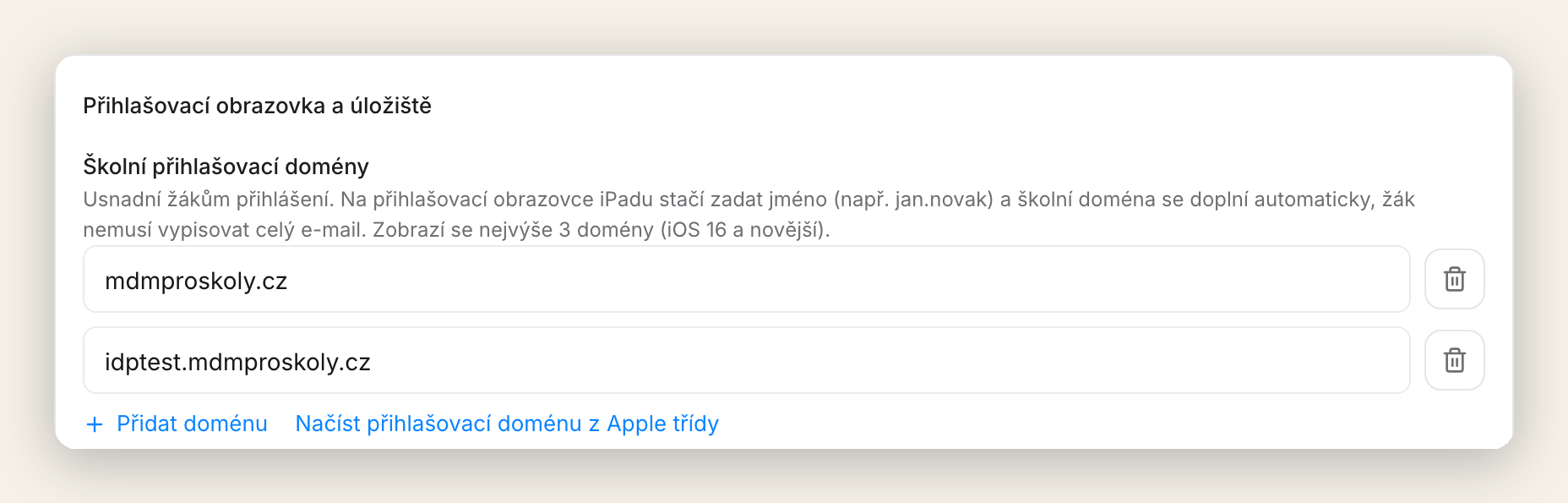
A tu prichádza k slovu dopĺňanie domény. Nastavíte školské prihlasovacie domény a komukoľvek, kto sa prihlasuje ručne, stačí na obrazovke napísať len meno (napríklad „jan.novak“), školská doména sa doplní sama. Hodí sa to v dvoch situáciách: keď sa do zdieľaného iPadu prihlasuje žiak alebo zamestnanec školy, ktorý nie je zaradený v žiadnej triede, a keď škola Apple Classroom vôbec nevyužíva. Doménu si Hanus.ai vie načítať priamo z vašej Apple Classroom, pri novej škole sa predvyplní automaticky.
Prihlásenie bez internetu
Výpadok Wi-Fi nesmie zastaviť hodinu. Preto sa dá nastaviť, koľko dní sa môže skôr prihlásený žiak prihlásiť aj offline. Odporúčame 7 dní: prihlásenie funguje aj pri výpadku siete a heslo sa online overí najneskôr raz týždenne. Pre skúšanie naopak nastavíte 0, teda online overenie pri každom prihlásení.
Prehľad: kto je na ktorom iPade
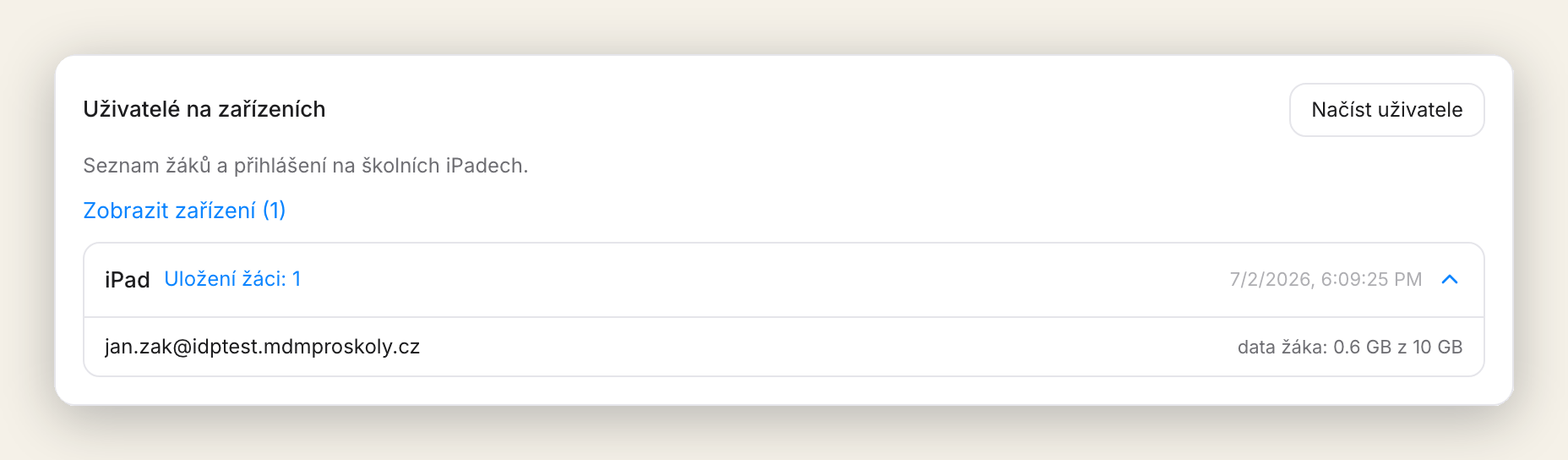
Sekcia „Používatelia na zariadeniach“ ukáže živý prehľad: ktorý žiak je práve prihlásený na ktorom iPade, koľko žiakov má iPad uložených a koľko miesta z kvóty každý zaberá. Keď sa niečo stratí alebo pokazí, viete v priebehu sekúnd, kto na zariadení pracoval.
Ručné akcie a automatika, ktorá šetrí kroky
Dve tlačidlá na okamžitý zásah: Odhlásiť všetkých žiakov (napríklad pred poradou alebo na konci dňa) a Odstrániť uložených žiakov (zmaže lokálne kópie dát, účty a cloudové dáta žiakov zostávajú).

A hlavne: Apple má pravidlo, že zmeny nastavenia zdieľaného iPadu sa uplatnia až vtedy, keď zariadenie nemá uložených žiakov. Pri iných MDM poskytovateľoch to znamená ručnú sekvenciu „odhlásiť, zmazať, poslať znova“. Hanus.ai to robí automaticky pri každom uložení: odhlási, vyčistí, pošle nové nastavenie. Vy len kliknete na Uložiť.
Rovnaká automatika platí pre celý životný cyklus: nový iPad zaradený do skupiny prevezme kompletné nastavenie zdieľaného iPadu vrátane kvót podľa svojej veľkosti, a pri presune alebo zmazaní skupiny sa nastavenie zase upratá. Nič sa neobchádza ručne.
Celé nastavenie je, samozrejme, kompletne po slovensky, vrátane vysvetliviek pri každej voľbe. Konzola Hanus.ai aj všetky návody sú v slovenčine. A pretože je Hanus.ai asistovaná správa (ADM), môžete sa AI asistenta Hanuša kedykoľvek po slovensky opýtať („ako nastavím hosťovský režim na skúšanie?“) a dostanete odpoveď nad dátami a nastavením vašej školy, nie všeobecný návod.
6. Shared iPad u Mosyle a Jamf: v čom je rozdiel
Základnú podporu zdieľaného iPadu má Mosyle aj Jamf, obidve sú to kvalitné svetové MDM. Ak vyberáte, pozerajte sa na dve veci: čo stojí a čo z prevádzky zdieľaných iPadov za vás zautomatizujú.
| Oblasť | Hanus.ai | Mosyle / Jamf |
|---|---|---|
| Zapnutie zdieľaného režimu, kvóty, režim hosťa | Áno | Áno |
| Odhlasovanie podľa rozvrhu hodín | Áno | Podľa verejnej dokumentácie obdoba chýba, k dispozícii je ručné odhlásenie a odhlásenie po nečinnosti |
| Rezervácia iPadov učiteľom + neodhlasovať medzi hodinami | Áno, súčasť licencie | Podľa verejnej dokumentácie obdoba chýba |
| Odporúčanie kvót z reálneho voľného miesta | Áno | Kvóty nastavujete ručne |
| Automatické uplatnenie zmien (odhlásiť, vyčistiť, poslať znova) | Áno, jedno tlačidlo Uložiť | Spravidla ručný postup |
| Prostredie a podpora v slovenčine | Áno, kompletne | Nie |
| Integrácia so slovenským SIS (EduPage) | Áno, import CSV, overený SIS pre Apple School Manager aj poskytovateľ identít (IdP) | Podľa verejnej dokumentácie natívnu integráciu so slovenskými SIS nemajú, roster sa nahráva všeobecnými cestami (SFTP, OneRoster) |
| Cena pre školu s 50 iPadmi a rok | 330 €, jednotná cena 6,60 € za zariadenie vrátane DPH, Mac a Apple TV zadarmo, žiadne príplatkové moduly | Mosyle (verejný cenník): pre školy je relevantná verzia ONE K12, cca 476 €, lacnejšia Manager Premium cca 291 € (prepočet z 9 a 5,50 USD za zariadenie). Jamf školské ceny nezverejňuje: základná verzia začína zhruba na 5,50 USD za zariadenie (cca 291 € za 50), vyššie verzie (Enhanced, Ultimate) a doplnok Jamf Safe Internet stoja výrazne viac a Jamf ich oceňuje len na individuálny dopyt. Platba kartou v USD, kurz 0,8602 €/USD, ceny vrátane slovenskej DPH 23 % |
Jeden podstatný rozdiel je v modeli ceny. Mosyle aj Jamf majú odstupňované verzie: základná verzia je lacnejšia a za plnú sadu funkcií (vyššia verzia, pri Jamf navyše samostatný doplnok Jamf Safe Internet) si priplatíte. Mosyle svoje školské ceny zverejňuje, Jamf ich poskytuje len na individuálny dopyt. Hanus.ai má jedinú, jednotnú cenu 6,60 € za zariadenie a rok vrátane DPH (slovenská DPH 23 %), v ktorej je všetko: zdieľaný iPad, správa aplikácií, rozvrh, rezervácie, AI asistent. Žiadne vyššie úrovne, žiadne príplatkové moduly, žiadne dopočítavanie, čo ktorá verzia vie. Navyše platíte len za najpočetnejší typ zariadenia, takže Mac a Apple TV sú zadarmo.
Porovnanie funkcií vychádza z verejnej dokumentácie oboch dodávateľov k 2. júlu 2026. Ceny Mosyle sú z verejného cenníka (school.mosyle.com). Jamf školské ceny nezverejňuje, uvedené sumy sú orientačný prepočet z verejne dostupných odhadov. Pred nákupom si od Jamfu vyžiadajte individuálnu ponuku. Podrobné a poctivé porovnanie vrátane toho, kde sú Mosyle a Jamf naopak silnejšie, nájdete na našich stránkach porovnanie Mosyle vs Hanus.ai a porovnanie Jamf vs Hanus.ai.
7. Časté chyby pri nasadení zdieľaných iPadov: TOP 5
1. Podcenenie úložiska
32GB iPad s 10 uloženými žiakmi je recept na frustráciu: kvóty vyjdú miniatúrne a iPad bude večne plný. Na 32 GB počítajte s maximálne 5 žiakmi, na 64 GB s 8, na 128 GB a viac s 10.
2. Osobné Apple ID namiesto spravovaných účtov
Zdieľaný iPad funguje len so spravovanými školskými účtami z ASM. Ak žiaci dnes používajú osobné Apple ID, čaká vás najprv poriadok v účtoch. Ako na to, opisujeme v kompletnom sprievodcovi.
3. Očakávanie, že sa z bežného iPadu stane zdieľaný „na diaľku“
Nestane. Zdieľaný režim sa zapína pri aktivácii zariadenia. Prechod na zdieľaný režim znamená iPad zmazať a nechať znova prejsť automatickou registráciou (ADE). Plánujte to na prázdniny alebo popoludnie, na 30 iPadov počítajte s jedným popoludním, nie s víkendom.
4. Anglické prostredie žiackych účtov
Klasika: iPad je po slovensky, ale žiaci po prihlásení vidia angličtinu. Príčina nie je v MDM, ale v jazyku organizácie v Apple School Manageri. Skontrolujte Nastavenia organizácie, Časové pásmo a jazyk.
5. Žiadne pravidlá pre odhlasovanie
Ak odhlasovanie necháte čisto na žiakoch, skončíte pri iPadoch s prihlásenými žiakmi cez noc a zamknutou rozrobenou prácou. Nie je to však len o pohodlí. Otvorená relácia znamená, že sa k účtu, súborom a e-mailu žiaka dostane ktokoľvek ďalší, kto iPad vezme do ruky. To je priamy problém s ochranou osobných údajov (GDPR): cudzí človek vidí dáta, ktoré mu nepatria. A otvára to dvere aj k zneužitiu identity a kyberšikane, keď niekto pod menom prihláseného žiaka pošle správu, zmaže prácu alebo sa vydáva za niekoho iného. Preto odhlasovanie neberte na ľahkú váhu: nastavte odhlasovanie podľa rozvrhu, alebo aspoň poistku konca dňa.
8. Často kladené otázky
Čo je Shared iPad (zdieľaný iPad)?
Režim iPadu, v ktorom sa na jednom zariadení strieda viac žiakov. Každý sa prihlasuje vlastným školským účtom a má oddelené dáta, nastavenia aj vyhradené miesto na disku. Vyžaduje Apple School Manager, MDM a aktiváciu zariadenia cez ADE.
Koľko žiakov sa zmestí na jeden zdieľaný iPad?
Prakticky 3 až 8 podľa úložiska: na 32GB iPad odporúčame najviac 5 uložených žiakov, na 64 GB do 8, na 128 GB a väčších do 10. Hanus.ai vám odporučí kvótu aj počet žiakov z reálneho voľného miesta vašich zariadení.
Môžu sa žiaci prihlasovať Microsoft alebo Google účtom?
Áno. Keď federujete Apple School Manager s Microsoft Entra ID alebo Google Workspace, žiaci sa na zdieľaný iPad prihlasujú rovnakým menom a heslom ako do Microsoft 365 alebo Google Workspace. Žiadne nové heslo, žiadna ďalšia správa účtov.
Uvidí žiak svoju prácu na inom iPade?
Áno. Po odhlásení sa dáta žiaka synchronizujú do cloudu. Pri ďalšom prihlásení, pokojne na úplne inom školskom iPade, žiak pokračuje tam, kde skončil. Dokumenty na OneDrive alebo na Disku Google má k dispozícii aj na školskom počítači.
Funguje zdieľaný iPad bez internetu?
Prihlásenie nového žiaka internet potrebuje. Žiak, ktorý sa na iPade už skôr prihlásil, sa však môže prihlasovať aj offline po dobu, ktorú nastavíte (odporúčame 7 dní). Výpadok Wi-Fi tak hodinu nezastaví.
Vie zdieľaný iPad aj Mosyle alebo Jamf?
Áno, základnú podporu majú. Rozdiel je v automatizáciách pre bežnú školu: odhlasovanie podľa rozvrhu hodín, rezerváciu na viac hodín po sebe, odporúčanie kvót z voľného miesta a kompletne slovenské prostredie nájdete len v Hanus.ai. Podrobnosti v porovnaní s Mosyle a porovnaní s Jamf.
Koľko stojí správa zdieľaných iPadov s Hanus.ai?
Rovnako ako celý Hanus.ai: jednotná cena 6,60 € za zariadenie a rok vrátane DPH, faktúrou v eurách. Pre školu s 50 iPadmi 330 € ročne, Mac a Apple TV k tomu zadarmo. Zdieľaný iPad je súčasť licencie, žiadna vyššia úroveň ani príplatkový modul. Mosyle aj Jamf majú lacnejšiu základnú verziu a drahšie vyššie verzie; pri Jamf navyše platíte kartou v USD a presnú cenu dostanete až na individuálny dopyt.
Záver: kde začať
Zdieľaný iPad je pre väčšinu škôl najrozumnejšia cesta, ako z obmedzeného počtu iPadov dostať maximum: každý žiak svoj účet a svoje dáta, škola poriadok a prehľad.
Čo robiť hneď
- Spočítajte si pomer žiakov na iPad. Ak vychádza viac ako 1:1, zdieľaný režim je pravdepodobne pre vás.
- Skontrolujte účty v Apple School Manageri a zvážte federáciu s Microsoft 365 alebo Google Workspace.
- Skontrolujte úložisko iPadov (32 GB znamená menej žiakov na zariadenie) a stav Wi-Fi.
- Vyskúšajte nastavenie v praxi. V Hanus.ai máte 45 dní plnú verziu zadarmo, zdieľané iPady vrátane rozvrhového odhlasovania si nastavíte za jedno popoludnie.
Ak si nie ste istí, či je zdieľaný režim pre vašu školu to pravé, ozvite sa nám, za 4 roky a viac ako 300 škôl v Česku sme podobné rozhodnutie pomáhali robiť mnohokrát. A ak chcete vidieť celkový obraz správy Apple zariadení v škole, pokračujte na kompletného sprievodcu MDM pre školy alebo na cenník.
Overené k 2. júlu 2026. Zdroje: Apple: dokumentácia Shared iPad, Apple School Manager User Guide, prax viac ako 300 škôl v Česku.
Mohlo by vás zaujímať
 Základy MDM
Apple Classroom v škole: ako učiteľ riadi hodinu s iPadmi
Učiteľ vidí obrazovky celej triedy naživo a zamkne žiakov do jednej aplikácie, takže pri písomke nikto neodíde na internet. Čo funguje len v učebni, čo aj na diaľku a kto rozhoduje o súkromí žiakov.
 Základy MDM
BYOD v škole: súkromný iPad alebo Mac učiteľa vo vyučovaní
Ako bezpečne zapojiť súkromný iPad alebo Mac učiteľa do vyučovania: čo škola vidí a nevidí, User Enrollment, Apple Classroom na vlastnom zariadení a kedy je lepšie ADE.
 Základy MDM
MDM pre školy: kompletný sprievodca
Od Apple School Managera po asistovanú správu. Všetko, čo riaditeľ aj IT koordinátor potrebujú vedieť, než zavedú správu iPadov a Macov v škole.