
Z učiteľského iPadu zdieľaný žiacky jedným klikom: prepnutie režimu bez ručnej práce
Prepnutie iPadu medzi režimom 1:1 a Zdieľaným iPadom jednou akciou v konzole. iPady sa samy vymažú, pripoja k Wi-Fi, nastavia jazyk a vrátia sa do správy s aplikáciami svojej skupiny. Bez chodenia k iPadom, aj pre stovky zariadení.
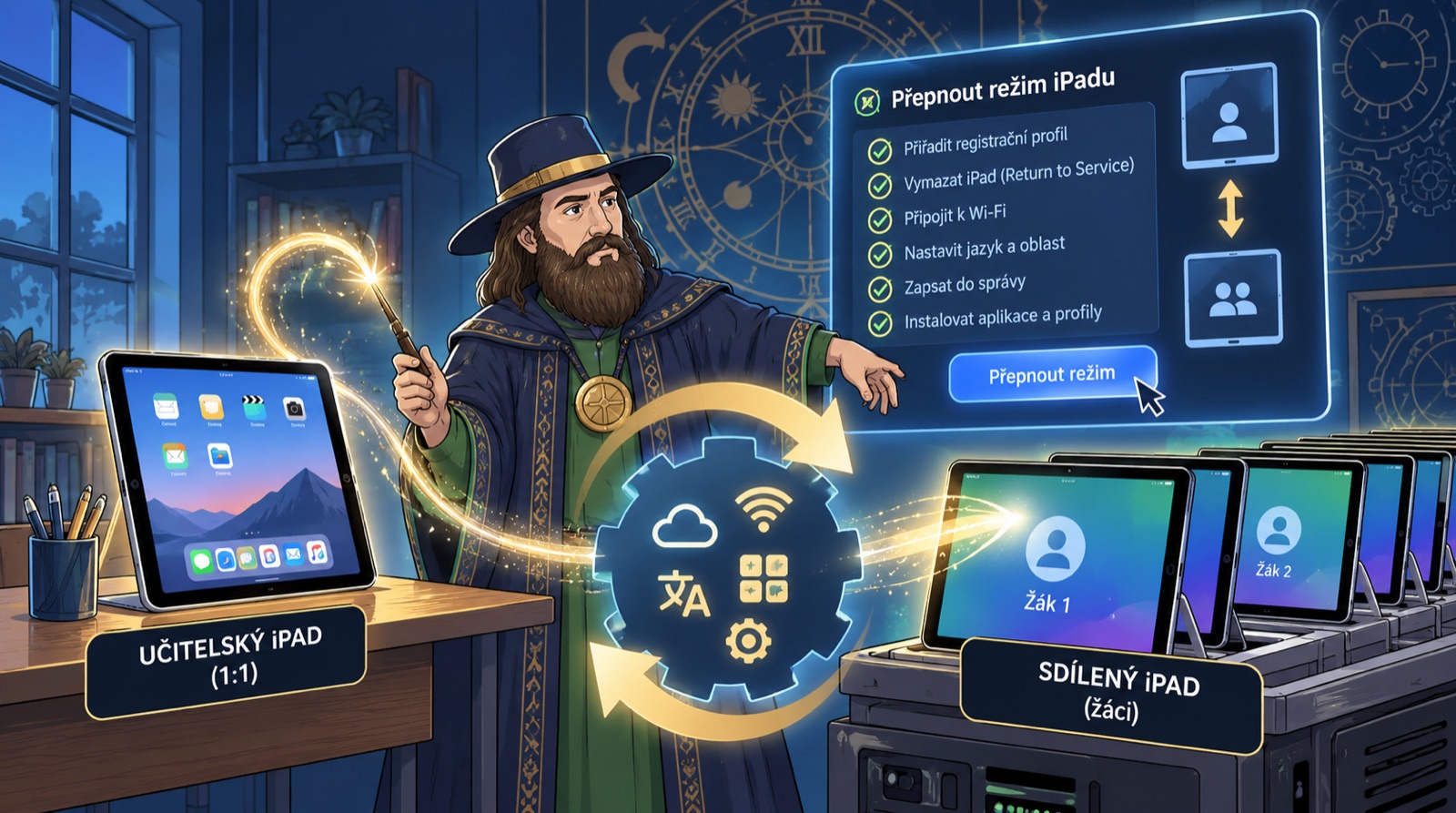
Z učiteľského iPadu zdieľaný žiacky jedným klikom
Stručne: iPad v škole beží buď v jednopoužívateľskom režime (1:1), typicky učiteľský alebo žiacky iPad pre jedného človeka, alebo ako Zdieľaný iPad, na ktorom sa striedajú žiaci so svojimi účtami. Prechod medzi režimami doteraz znamenal iPad vymazať, prísť k nemu a ručne prejsť úvodné nastavenie: jazyk, oblasť, Wi-Fi a ďalšie obrazovky. Pri triede iPadov celé popoludnie na mieste. V Hanus.ai to teraz urobíte jednou akciou v konzole, pre jeden iPad aj pre stovky naraz. iPady sa samy vymažú, samy sa pripoja k Wi-Fi, samy sa nastavia a samy sa vrátia do správy už v novom režime, s aplikáciami a profilmi svojej skupiny. Nikto pri nich nemusí stáť.
Prečo škola mení režim iPadu častejšie, než by sa zdalo
Režim iPadu nie je jednorazové rozhodnutie na celú životnosť zariadenia. V škole sa mení s rozvrhom, rozpočtom aj ľuďmi:
- Učiteľ odchádza alebo dostal nový iPad. Jeho doterajší iPad je škoda nechať v zásuvke, patrí do žiackeho vozíka ako zdieľaný.
- Reorganizácia cez prázdniny. Druhý stupeň prechádza na 1:1, jeho doterajšie zdieľané iPady putujú na prvý stupeň, alebo naopak.
- Koniec pilotu 1:1. Škola vyskúšala jednu triedu s iPadom pre každého žiaka a chce iPady vrátiť do zdieľanej prevádzky pre celú školu.
- Chyba pri zápise. iPad sa zapísal v inom režime, než mal.
Vo všetkých prípadoch potrebujete to isté: dostať iPad z jedného režimu do druhého, čistý a pripravený na vyučovanie.
Ako to vyzeralo doteraz
Zdieľaný režim zapína Apple pri aktivácii iPadu, takže zmena režimu bez vymazania nejde. To platí ďalej a platí to pri každom MDM. Bolesť však nebola vo vymazaní, bolesť bola v tom, čo nasledovalo:
- V Apple School Manageri alebo v MDM priradiť iPadu iný registračný (ADE) profil, so zdieľaným režimom alebo bez neho.
- iPad vymazať.
- Prísť k iPadu a prejsť na ňom Sprievodcu nastavením: jazyk, oblasť, pripojenie k Wi-Fi, ďalšie obrazovky.
- Počkať, kým sa zapíše do správy, a skontrolovať, že je naozaj v novom režime.
Kroky 1 a 2 sa dajú urobiť od stola. Krok 3 nie: pri každom iPade zvlášť, pri triede iPadov hodina až popoludnie práce na mieste. A ľahko sa pomýli poradie. Keď sa iPad vymaže skôr, než mu pri Apple sedí nový profil, vráti sa v starom režime a celé kolečko ide znova.
Čo teraz vie Hanus.ai: Prepnúť režim iPadu
V konzole Hanus.ai vyberiete iPady a zvolíte Prepnúť na Zdieľaný iPad alebo Prepnúť na jednopoužívateľský iPad. Zvyšok prebehne sám:
- Hanus.ai pri Apple priradí iPadom správny registračný profil. Keď to Apple pri niektorom iPade odmietne, ten iPad sa nevymaže a zostane, ako bol.
- Až potom pošle príkaz na vymazanie s funkciou Apple Return to Service a s Wi-Fi sieťou školy.
- iPad sa vymaže, sám sa pripojí k Wi-Fi a stiahne si od Apple nový profil.
- Sám sa nastaví. Jazyk a oblasť si vezme z registračného profilu školy, obrazovky sprievodcu, ktoré škola preskakuje, preskočí. Skončí na ploche.
- Zapíše sa späť do správy už v novom režime. Hanus.ai overí, že sa vrátil v správnom režime, a až potom hlási hotovo.
- Dostane späť všetko zo svojej skupiny: profily, aplikácie a pri zdieľanom iPade aj nastavenie zdieľaného režimu (prihlasovanie, kvóty, odhlasovanie podľa rozvrhu).
Poradie krokov stráži Hanus.ai, nie človek. Preto sa nemôže stať, že sa iPad vymaže skôr, než má pri Apple nový profil.
Pre správcu to znamená jediné: kliknúť. Koľko času to celé zaberie, závisí od toho, kedy si iPady príkaz vyzdvihnú a ako rýchlo sa po vymazaní znova stiahnu aplikácie. Ale nikto pri nich nemusí stáť a je jedno, či ich prepínate päť alebo tristo.
Ako na to v konzole
Jeden iPad: Zariadenia → klik na iPad → sekcia Nebezpečné akcie → Prepnúť na Zdieľaný iPad… (alebo Prepnúť na jednopoužívateľský iPad…). Tlačidlo je hneď pod Vymazať zariadenie.
Viac iPadov naraz: na stránke Zariadenia alebo v Skupinách iPady označte → Ďalšie možnosti → prepnutie nájdete v červenej sekcii. Smer sa riadi tým, v akom režime je väčšina vybraných iPadov. Hromadne smie prepínať Super admin, jeden iPad aj Admin.
V dialógu vyberiete:
- Registračný profil, do ktorého iPady prechádzajú. Predvolený je vopred vybraný.
- Wi-Fi, ku ktorej sa vymazané iPady samy pripoja. Ponúka sa len sieť s uloženým heslom, pretože pri iPade nebude nikto, kto by heslo zadal.
- Pre istotu opíšete slovo VYMAZAT (v konzole je rovnaké vo všetkých jazykoch) a potvrdíte.
Ak sú medzi vybranými iPady také, ktoré prepnúť nejde, dialóg ich sám vyradí a pri každom napíše prečo. Ostatné sa prepnú. Postup potom sledujete v detaile zariadenia a v zozname pri každom iPade: priraďujem profil, vymazanie odoslané, čakáme, kým sa iPad prihlási, overujem režim, hotovo.
Čo musí byť splnené
Prepnutie stojí na funkcii Apple Return to Service, preto má niekoľko podmienok. Konzola ich pri každom iPade kontroluje sama a keď niečo chýba, napíše čo a kde to opraviť.
- iPad s iPadOS 17 alebo novším, zapísaný cez Apple School Manager (ADE) a pod dohľadom.
- Dva registračné profily v Nastavenia → Enrollment → ADE profily: jeden so zapnutým zdieľaným iPadom, jeden bez neho. Vďaka tomu sa dá prepínať oboma smermi.
- Wi-Fi s uloženým heslom: WPA2 alebo WPA3 s heslom, alebo firemná sieť, ktorá má meno aj heslo priamo v profile. Nejde otvorená sieť ani sieť, kde sa prihlasovacie údaje zadávajú na iPade.
- Platné spojenie s Apple School Managerom.
- Pre zdieľaný režim aspoň 32 GB. Koľko žiakov sa zmestí na ktorý iPad, rozoberáme v článku o zdieľanom iPade.
- Vypnutý zámok aktivácie. Ak ho Apple School Manager pri iPade hlási, vypnete ho na webe ASM.
Na iPade, ktorý podmienky nesplní, napríklad preto, že má starší systém a aktualizovať ho nejde, zostáva starý ručný postup. Konzola ho pri takom iPade opíše.
Na čo myslieť
Vymazanie je skutočné. iPad príde o aplikácie a dáta, ktoré sú len v ňom. Pri zdieľanom iPade sa vymažú aj uložení žiaci; ich školské účty a práca na iCloude zostávajú. Pri učiteľskom iPade si vopred overte, že učiteľ nemá nič len v zariadení.
Veľa iPadov naraz zaťaží Wi-Fi. Každý vymazaný iPad si znova sťahuje aplikácie. Väčšie dávky prepínajte popoludní alebo cez prázdniny, nie uprostred vyučovania.
iPady musia byť zapnuté a v dosahu Wi-Fi. iPad v zásuvke príkaz nevyzdvihne. Hanus.ai ho niekoľkokrát sám prebudí, a keď sa do dvoch hodín nevráti, uvidíte pri ňom, že naň čakáme.
Nájdete to aj inde?
Funkciu Return to Service, na ktorej prepnutie stojí, dnes podporuje rad MDM. V ich verejnej dokumentácii sme však nenašli jednu akciu, ktorá by zmenu režimu, vymazanie a overenie výsledku spojila dohromady. Inde sú to zvyčajne dva ručné kroky na rôznych miestach konzoly: najprv preradiť iPad do iného registračného profilu, potom ho vymazať. Napríklad Jamf School v dokumentácii odporúča medzi oboma krokmi počkať až desať minút. Pokiaľ vieme, žiadne iné MDM pre školy prevod medzi 1:1 a zdieľaným iPadom neponúka ako jednu akciu s overením režimu.
Porovnanie vychádza z verejnej dokumentácie Jamf Pro, Jamf School, Microsoft Intune, Kandji a Relution k 5. októbru 2026.
Koľko to stojí
Nič navyše. Prepnutie režimu je súčasťou licencie Hanus.ai za 6,60 € za zariadenie a rok vrátane DPH, rovnako ako zdieľaný iPad, rozvrh odhlasovania, Apple Classroom alebo AI asistent. Žiadny príplatkový modul.
Často kladené otázky
Dá sa zmeniť režim iPadu bez vymazania?
Nie. Zdieľaný režim nastavuje Apple pri aktivácii iPadu, takže vymazanie je nutné vždy a pri každom MDM. Hanus.ai však vymazanie aj všetko, čo po ňom nasleduje, urobí za vás. Pri iPade nikto nemusí nič robiť.
Musím po prepnutí na iPade nastavovať jazyk a Wi-Fi?
Nemusíte. Wi-Fi dostane iPad priamo v príkaze na vymazanie, jazyk a oblasť si vezme z registračného profilu školy. Prejde úvodným nastavením sám a skončí na ploche.
Môžem prepnúť celú triedu alebo celú školu naraz?
Áno. Na stránke Zariadenia alebo v Skupinách iPady označte a v ponuke Ďalšie možnosti zvoľte prepnutie. Počet nie je obmedzený. Kvôli zaťaženiu Wi-Fi odporúčame väčšie dávky mimo vyučovania.
Zostane iPad po prepnutí vo svojej skupine?
Áno. Vráti sa do rovnakej skupiny a znova dostane jej profily a aplikácie. Zdieľaný iPad prevezme aj nastavenie zdieľaného režimu zo skupiny.
Čo ak sa iPad po prepnutí nevráti?
Najčastejšie je vypnutý alebo mimo dosahu Wi-Fi. Hanus.ai ho niekoľkokrát sám prebudí, tlačidlom Prebudiť to môžete skúsiť aj vy. Ak Apple príkaz odmietne a iPad zostane v starom režime, konzola ponúkne vrátiť pôvodný profil.
Funguje to aj opačne, zo zdieľaného na učiteľský iPad?
Áno, rovnakou akciou. Konzola sama spozná, v akom režime iPad je, a ponúkne prepnutie na ten druhý.
Funguje to aj pre Mac?
Nie. Zdieľaný režim a prepnutie sú len pre iPad.
Zhrnutie
Predtým: priradiť profil, vymazať, prísť ku každému iPadu, naklikať jazyk a Wi-Fi, skontrolovať. Teraz: vybrať iPady, kliknúť, opísať VYMAZAT. Zvyšok urobia iPady samy a Hanus.ai postráži, že skončili v správnom režime.
Ak zdieľaný iPad ešte len zvažujete, začnite článkom Zdieľaný iPad v škole. Ak vyberáte MDM, pozrite sa do kompletného sprievodcu MDM pre školy alebo si Hanus.ai vyskúšajte zadarmo.
Mohlo by vás zaujímať
 Základy MDM
Apple Classroom v škole: ako učiteľ riadi hodinu s iPadmi
Učiteľ vidí obrazovky celej triedy naživo a zamkne žiakov do jednej aplikácie, takže pri písomke nikto neodíde na internet. Čo funguje len v učebni, čo aj na diaľku a kto rozhoduje o súkromí žiakov.
 Základy MDM
Zdieľaný iPad v škole: jeden iPad pre viac žiakov a ako ho nastaviť
Zdieľaný iPad pre viac žiakov na jednom zariadení: prihlásenie školským, Microsoft alebo Google účtom, kvóty úložiska, odhlasovanie podľa rozvrhu hodín a porovnanie s Mosyle a Jamf.
 Základy MDM
BYOD v škole: súkromný iPad alebo Mac učiteľa vo vyučovaní
Ako bezpečne zapojiť súkromný iPad alebo Mac učiteľa do vyučovania: čo škola vidí a nevidí, User Enrollment, Apple Classroom na vlastnom zariadení a kedy je lepšie ADE.